
Microsoft Publisher se zapira 1. oktobra 2026: kaj se zgodi z .pub datotekami, kdo jih res izgubi in kako jih...
Posodabljanje gonilnikov računalnika je bistveno dejanje za vzdrževanje računalnika. stabilen , hitro in združljiv z najnovejšimi tehnologijami. Gonilniki so majhne programske opreme, ki operacijskemu sistemu omogočajo pravilno komunikacijo z vsako strojno komponento.
Neažuriran gonilnik lahko povzroči okvare , upočasnitve , neprepoznane periferne naprave , zmanjšana zmogljivost ali nenadne napake. Nasprotno pa vzdrževanje posodobljenih gonilnikov zagotavlja večjo stabilnost in zmanjšuje tveganje za tehnične težave.
Ta vodnik zbirka in poglobljeno obravnava vse najučinkovitejše metode za posodobitev gonilnikov na Windows 10 in Windows 7 , s preprostimi in podrobnimi razlagami za vsak scenarij.
Vsaka komponenta računalnika potrebuje posodobljen gonilnik za pravilno delovanje. Zastareli gonilniki lahko povzročajo:
splošna počasnost sistema
težave z zvokom ali videom
nerazpoznane USB naprave
nestabilnost omrežja
napake ali modri zasloni
V mnogih primerih hitra posodobitev gonilnikov reši težave, ki se zdijo veliko resnejše.
Windows Update je najenostavnejši in najhitrejši način za posodabljanje glavnih gonilnikov.
Za nadaljevanje:
Odpri Nastavitve
Izberi Posodobitev in varnost
Vstopi v Posodobitev Windows
Klikni na Preveri razpoložljivost posodobitev
Če so na voljo posodobitve gonilnikov, jih bo Windows samodejno namestil. Včasih se lahko pojavijo tudi med Neobvezne posodobitve , koristno predvsem za novejše grafične kartice in periferne naprave.
Windows Update je odlična izhodiščna točka, ker ponuja vgrajen in varen način, čeprav ne vključuje vedno najnovejših različic.
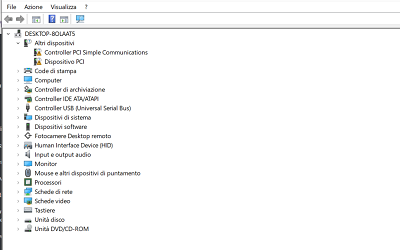
Upravljanje naprav omogoča poseganje v posamezne komponente, kar je uporabno, ko naprava povzroča težave.
Za posodobitev gonilnika:
Nagrade Windows + X in odpri Upravljanje naprav
Določi kategorijo komponente
Kliknite z desnim gumbom na želeno napravo
Izberi Posodobi gonilnike
Izberi Samodejno poišči posodobljen gonilnik
Windows bo na spletu iskal novejše različice.
Če ste gonilnik že prenesli od proizvajalca, ga lahko uporabite. Poišči gonilnike v računalniku in označiti pravo mapo.
Ta metoda je uporabna za posodabljanje gonilnikov. grafične kartice , USB krmilnik , zvok , čipovje , SSD / HDD in katera koli naprava s težavami.
To je najbolj zanesljiva metoda za pridobivanje gonilnikov posodobljeno , optimizirani in združljivi s specifičnimi modeli strojne opreme.
Uporabljati ga je predvsem priporočljivo za:
grafične kartice NVIDIA, AMD ali Intel
zvočne kartice ali čipseti
SSD in zunanji diski
Wi-Fi ali Ethernet omrežne kartice
tiskalniki in profesionalne periferne naprave
Po identifikaciji modela naprave, morate prenesti uradni gonilnik in ga namestiti neposredno ali preko Upravitelja naprav.
Mnogi uporabniki imajo raje samodejne rešitve za hitro posodobitev vseh gonilnikov. Ta pristop je priročen, ko:
ne poznajo strojnih modelov računalnika PC
želi se zmanjšati čas, namenjen vzdrževanju na minimum
želimo, da je sistem vedno posodobljen
Avtomatska orodja so uporabna, vendar jih je treba uporabljati previdno. Vedno je priporočljivo dati prednost zanesljivim programom ali uradnim programskim opremam, ki jih izdajo proizvajalci, in se izogibati nepreverjenim aplikacijam.
Posodobitve gonilnikov priporočeni so v različnih primerih :
po namestitvi nova različica Windowsa
ko dodajate ali zamenjate strojno opremo
v prisotnosti okvare Morate nam dati nekaj besedila za prevod. nedetektirane periferne naprave
če računalnik prikazuje nenadna upočasnitve
ko program prijavlja odsotnost združljivih gonilnikov
Ena preverjanje vsak dva ali tri mesece je običajno dovolj, da ohranja sistem stabilen.
Windows 7 ne prejema več uradnih posodobitev, zato Windows Update morda ne bo zagotovil posodobljenih gonilnikov. V tem primeru postaneta Upravitelj naprav in spletna stran proizvajalca ključna orodja.
Za temeljne komponente, kot so grafične kartice ali omrežne kartice, je morda treba namestiti manj recentne, vendar še vedno združljive gonilnike. Če ni ustrezne različice, je morda koristno razmisliti o posodobitvi operacijskega sistema.
Za varno posodobitev:
ustvari enega obnovitvena točka pred namestitvijo
preveri, ali je gonilnik združljiv s tvojo strojno opremo
ponovno zaženi računalnik po namestitvi
preveri morebitne napake v Upravitelju naprav za odkrivanje preostalih težav
Previden pristop omogoča izogibanje napakam, ki bi lahko ogrozile stabilnost sistema.
Posodabljanje gonilnikov računalnika je ključni postopek za ohranjanje njegove učinkovitosti in zanesljivosti. Z Windows Update, upraviteljem naprav in uradnimi gonilniki proizvajalcev je mogoče sistem posodobiti v nekaj korakih.
Izvajanje rednih pregledov in ciljnih posodobitev omogoča izboljšanje zmogljivosti, združljivosti in stabilnosti, s čimer se zmanjša tveganje za okvare.
Želite izboljšati zmogljivost vašega računalnika na celovit način?
Če posodabljaš gonilnike in resnično želiš optimizirati svoj računalnik, je lahko koristno preveriti tudi stanje tvojega operacijskega sistema. Na naši spletni strani najdeš izbor. originalne licence za Windows Prosimo, navedite besedilo, ki ga želite prevesti. , popolne za ponovno namestitev, posodobitev ali stabilizacijo vašega računalnika.
 Kako aktivirati Microsoft Office 2010: Popolni vodnik
 Corel Draw 2023: novosti programske opreme
 Kateri so najboljši operacijski sistemi za računalnike?
 Kaj je platforma Microsoft Windows Server
 Kaj so in za kaj se uporabljajo RDS strežniki

Microsoft Publisher se zapira 1. oktobra 2026: kaj se zgodi z .pub datotekami, kdo jih res izgubi in kako jih...

Kako odpreti datoteko CDR brez CorelDRAW: brezplačna orodja, spletni pretvorniki in omejitve vsakega. Praktični...

Kaj je Microsoft Office? Jasen vodnik po paketu (Word, Excel, PowerPoint), razpoložljivih različicah in razliki med...

Kateri so najboljši PDF bralniki v letu 2026? Primerjava med brezplačnimi in plačljivimi programi za Windows in Mac,...

Koliko stane AutoCAD v letu 2026? Uradna cena naročnine Autodesk in alternative s trajno licenco za prihranek....

Koliko stane Office paket v letu 2026? Primerjava med naročnino na Microsoft 365 in večno licenco: realne cene in...

Odkrijte, kako učinkovito in brez stresa obnoviti Windows 7. Rešite pogoste težave in optimizirajte svoj računalnik z...

Potrebujete namestiti dva operacijska sistema? Spoprijemite se z običajnimi izzivi in najdite najboljšo rešitev za...

Najboljše alternative za Photoshop v letu 2026. Odkrijte CorelDRAW, Affinity Photo, GIMP in druge programe za...

Kaj je računalnik brez operacijskega sistema in kdaj ga je smiselno kupiti. Odkrijte, kako namestiti Windows ali...
Pusti komentar