
Quanto costa AutoCAD nel 2026? Prezzo ufficiale dell’abbonamento Autodesk e le alternative con licenza perpetua per...
At opdatere din PC's drivere er en afgørende operation for at holde computeren ved lige. stabil , hurtig og kompatibel med de nyeste teknologier. Drivere er små software, der gør det muligt for operativsystemet at kommunikere korrekt med hver hardwarekomponent.
En ikke-opdateret driver kan forårsage fejlfunktioner , forsinkelser , ukendte perifere enheder , reducerede ydeevne eller pludselige fejl. Tværtimod sikrer det at holde driverne opdaterede større stabilitet og reducerer risikoen for tekniske problemer.
Denne guide samler og uddyber alle de mest effektive metoder for opdatere drivere på Windows 10 og Windows 7 , med enkle og detaljerede forklaringer for hvert scenarie.
Hver komponent i computeren kræver en opdateret driver for at fungere korrekt. Forældede drivere kan forårsage:
generel langsomhed i systemet
lyd- eller videoproblemer
USB-enheder ikke genkendt
netværks ustabilitet
fejl eller blå skærme
I mange tilfælde løser det hurtigt problemer, der synes meget mere alvorlige, at opdatere driverne.
Windows Update er den nemmeste og mest direkte metode til at holde de vigtigste drivere opdateret.
For at fortsætte:
Åben Indstillinger
Vælg Opdatering og sikkerhed
Gå ind i Windows Opdatering
Klik på Kontroller tilgængelighed for opdateringer
Hvis der er driveropdateringer tilgængelige, vil Windows installere dem automatisk. Nogle gange kan de også dukke op blandt dem. Valgfri opdateringer , især nyttigt til nyere grafikkort og perifere enheder.
Windows Update er et godt udgangspunkt, fordi det tilbyder en integreret og sikker metode, selvom det ikke altid inkluderer de nyeste versioner.
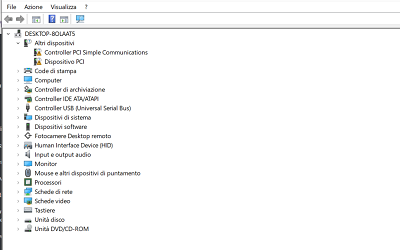
Enhedsstyring giver dig mulighed for at gribe ind på individuelle komponenter, hvilket er nyttigt, når en perifer enhed har problemer.
For at opdatere en driver:
Præmier Windows + X og åbn Enhedshåndtering
Identificer komponentens kategori
Klik med højre museknap på den ønskede enhed
Vælg Opdater driver
Vælg Søg automatisk efter en opdateret driver
Windows vil søge online efter nyere versioner.
Hvis du derimod allerede har downloadet driveren fra producenten, kan du bruge den. Søg efter drivere på computeren og angiv den korrekte mappe.
Denne metode er nyttig til at opdatere drivere. grafikkort , USB-controller , lyd , chipset , SSD/HDD og enhver enhed med problemer.
Det er den mest pålidelige metode til at få drivere opdateret , optimeret og er kompatible med specifikke hardwaremodeller.
Det er særligt hensigtsmæssigt at bruge det til:
NVIDIA, AMD eller Intel grafikkort
lydkort eller chipset
SSD og eksterne diske
Wi-Fi eller Ethernet netværkskort
professionelle printere og perifere enheder
Efter at have identificeret enhedens model, skal du bare downloade den officielle driver og installere den direkte eller via Enhedshåndtering.
Mange brugere foretrækker automatiske løsninger for hurtigt at opdatere alle drivere. Denne tilgang er praktisk, når:
man kender ikke hardwaremodellerne til pc'en
man ønsker at minimere tiden brugt på vedligeholdelse
man ønsker at holde systemet altid opdateret
Automatiske værktøjer er nyttige, men de skal bruges med forsigtighed. Det anbefales altid at foretrække pålidelige programmer eller officiel software udgivet af producenterne, og undgå ikke-verificerede applikationer.
Driveropdateringer anbefales i forskellige tilfælde :
efter installationen af en ny version af Windows
når du tilføjer eller udskifter hardware
i nærvær af fejlfunktioner Du har ikke givet noget tekst til oversættelse. Venligst giv mig tekst, så jeg kan hjælpe dig. ukendte perifere enheder
hvis computeren viser pludselige forsinkelser
når et program signalerer mangel på kompatible drivere
En kontrol hver gang to eller tre måneder er generelt nok til at opretholde et stabilt system.
Windows 7 modtager ikke længere officielle opdateringer, så Windows Update kan muligvis ikke levere opdaterede drivere. I dette tilfælde bliver Enhedshåndtering og producentens hjemmeside essentielle værktøjer.
For vigtige komponenter som grafikkort eller netværkskort kan det være nødvendigt at installere mindre opdaterede, men stadig kompatible drivere. Hvis passende versioner ikke kan findes, kan det være nyttigt at overveje en opdatering af operativsystemet.
For at opdatere sikkert:
skab en gendannelsespunkt før installationen
kontroller, at driveren er kompatibel med din hardware
genstart computeren efter installationen
tjek eventuelle fejl i Enhedshåndtering for at identificere resterende problemer
En forsigtig tilgang gør det muligt at undgå fejl, der kunne kompromittere systemets stabilitet.
At opdatere PC-drivere er en grundlæggende procedure for at holde den effektiv og pålidelig. Med Windows Update, Enhedshåndtering og de officielle drivere fra producenterne kan du holde systemet opdateret i få trin.
At udføre regelmæssige kontroller og målrettede opdateringer gør det muligt at forbedre ydeevne, kompatibilitet og stabilitet, samtidig med at risikoen for funktionsfejl reduceres.
Ønsker du at forbedre din PCs ydeevne på en omfattende måde?
Hvis du opdaterer dine drivere og virkelig ønsker at optimere din computer, kan det være nyttigt også at kontrollere dit operativsystems status. På vores hjemmeside finder du et udvalg af originale Windows licenser i , perfekte til at geninstallere, opdatere eller gøre din PC mere stabil.
 Sådan aktiverer du Microsoft Office 2010: Komplet guide
 Corel Draw 2023: softwarens nyheder
 Hvad er de bedste operativsystemer til PC
 Hvad er Microsoft Windows Server platformen
 Hvad er RDS-servere og hvad bruges de til

Quanto costa AutoCAD nel 2026? Prezzo ufficiale dell’abbonamento Autodesk e le alternative con licenza perpetua per...

Quanto costa il pacchetto Office nel 2026? Confronto tra abbonamento Microsoft 365 e licenza perpetua: prezzi reali e...

Find ud af, hvordan du effektivt og stressfrit gendanner Windows 7. Løs almindelige problemer og optimer din PC med...

Har du brug for at installere to operativsystemer? Tag udfordringen op med de almindelige problemer og find den...

De bedste alternativer til Photoshop i 2026. Opdag CorelDRAW, Affinity Photo, GIMP og andre software til professionel...

Hvad er en PC uden et operativsystem, og hvornår er det en god ide at købe den. Find ud af, hvordan du installerer...

Opdag de bedste alternative operativsystemer til Windows: fordele, forskelle, softwarekompatibilitet og hvordan du...

Find ud af, hvordan du installerer macOS på en Windows PC. Fordele, ulemper, krav og praktiske råd.

Find ud af, hvordan du installerer Windows 11 fra bunden. Enkel guide til at oprette en USB, installere systemet og...

Find ud af, hvordan du formaterer en Windows 7 PC trin for trin. Komplet guide til at geninstallere operativsystemet...
Efterlad en kommentar