
Uma comparação entre o Office com compra única e o Microsoft 365: funções, suporte, dispositivos, ativação e...
DESCONTO -20% - use o código 1WEEKválido sem pedido mínimo
DESCONTO -20% - use o código 1WEEKválido sem pedido mínimo
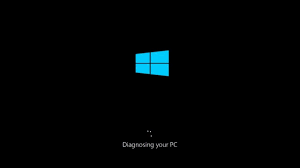
Ligar o computador e encontrar-se com uma tela preta, uma tela bloqueada ou um carregamento infinito pode ser frustrante. Quando o PC liga, mas não inicia o Windows 10 , o problema pode depender de várias causas, nem sempre graves, mas muitas vezes difíceis de interpretar para quem não tem competências técnicas.
Neste guia, analisamos por que o Windows 10 não inicia , o que verificar primeiro e quais soluções tentar, começando pelas mais simples até as mais avançadas, sem jargões técnicos desnecessários.
Se o PC liga corretamente - os ventiladores giram, os leds estão acesos e talvez você também ouça o barulho do disco - mas Windows 10 não inicia , significa que o hardware básico está recebendo alimentação, mas algo está bloqueando o carregamento do sistema operacional.
Esse cenário é diferente de um computador completamente desligado: na maioria dos casos, na verdade, o problema é software ou ligado ao processo de inicialização do Windows, embora não se possa excluir falhas de hardware.
Quando o Windows 10 não inicia, as causas mais comuns são:
atualizações do Windows não foram bem-sucedidas
arquivos de sistema danificados
erros no bootloader
drivers incompatíveis ou corrompidos
desligamentos repentinos ou apagões
problemas no disco rígido ou SSD
RAM defeituosa ou mal conectada
Compreender a causa exata nem sempre é imediato, mas observar o que aparece na tela ajuda muito a se orientar.
Um dos casos mais comuns é o PC ligado com tela preta . Antes de pensar em um problema do Windows, é importante distinguir duas situações:
a tela está completamente preta e nada aparece
aparece o logotipo do Windows, mas o carregamento trava
No primeiro caso, o problema pode estar relacionado à conexão de vídeo, ao monitor ou à placa gráfica. No segundo, no entanto, é muito mais provável que O Windows 10 não consegue iniciar corretamente .
Tente conectar o PC a outro monitor ou a outra porta de vídeo, se possível. Se o problema persistir, então é o sistema operacional que não está iniciando.
Antes de passar para soluções mais avançadas, existem algumas verificações simples, mas fundamentais:
Desconecte todos os dispositivos externos, como pen drives USB, discos rígidos externos, impressoras e webcams. Às vezes, o Windows trava tentando iniciar a partir de um dispositivo externo.
Reinicie o PC várias vezes seguidas. Após duas ou três tentativas falhadas, o Windows deve iniciar automaticamente o ambiente de recuperação.
Se você usa um laptop, tente iniciá-lo apenas com o carregador conectado, sem a bateria (se removível).
Se o sistema não inicializar, o Windows 10 oferece uma ferramenta chamada Ambiente de recuperação (WinRE) .
Normalmente, ele é ativado automaticamente após várias inicializações falhas, mas também pode ser forçado desligando o PC durante o carregamento duas ou três vezes consecutivas.
Daqui, você pode acessar várias opções úteis para resolver o problema.
A primeira solução a tentar é a reparação na inicialização .
O Windows tentará identificar e corrigir automaticamente quaisquer erros que impeçam o carregamento do sistema.
Esta operação não implica a perda de dados e muitas vezes é suficiente para resolver problemas causados por atualizações ou arquivos de sistema corrompidos.
Se o reparo automático não funcionar, você pode tentar iniciar o PC em modo provisório .
Neste modo, o Windows carrega apenas os componentes essenciais, excluindo drivers e softwares desnecessários.
Se o PC iniciar corretamente no modo de segurança, o problema pode ser causado por:
um motorista recente
um programa instalado recentemente
uma atualização incompatível
Nestes casos, desinstalar o elemento problemático pode resolver definitivamente o problema.
Outra solução eficaz é o restauração do sistema .
O Windows permite retornar a uma configuração anterior, quando o computador funcionava corretamente, sem excluir os arquivos pessoais.
É particularmente útil se o problema apareceu após uma atualização ou uma modificação recente no sistema.
Se nenhuma das soluções de software funcionar, é possível que o problema seja de hardware. Os componentes mais frequentemente envolvidos são:
disco rígido ou SSD danificado
RAM defeituosa
cabos internos desconectados
Um sinal típico de problemas no disco é um carregamento muito lento, ruídos anormais ou mensagens de erro relacionadas ao boot. Nestes casos, é aconselhável realizar uma verificação aprofundada ou recorrer a um técnico.
Se o Windows 10 continua a não iniciar e as outras opções não funcionaram, pode ser necessário reinstalar o sistema operativo .
Windows também oferece a possibilidade de executar um redefinir mantendo os arquivos pessoais , uma solução intermediária que muitas vezes resolve o problema sem perder documentos e dados importantes.
Se, no entanto, o sistema estiver gravemente comprometido, uma reinstalação completa garante uma recuperação limpa e estável.
Para reduzir o risco de o PC ligar, mas o Windows não iniciar novamente, é aconselhável:
manter o Windows sempre atualizado
evitar desligamentos repentinos
usar um grupo de continuidade em caso de apagões frequentes
atualizar drivers e softwares apenas de fontes confiáveis
executar backups regulares dos dados
Quando O PC liga, mas o Windows 10 não inicia. O problema pode parecer sério, mas muitas vezes pode ser resolvido com poucos passos direcionados. Agir com calma, seguindo um procedimento lógico, é a melhor maneira de evitar intervenções desnecessárias ou perda de dados.
Se você precisa reinstalar o sistema operacional ou substituir uma licença que não funciona, em Macrosoft Store encontre todas as versões de Microsoft Windows disponíveis , do Windows 10 para o Windows 11, em uma única seção dedicada.
 Como ativar o Microsoft Office 2010: Guia Completo
 Corel Draw 2023: as novidades do software
 Quais são os melhores sistemas operacionais para PC
 O que é a plataforma Microsoft Windows Server
 O que são e para que servem os servidores RDS

Uma comparação entre o Office com compra única e o Microsoft 365: funções, suporte, dispositivos, ativação e...

Duração do direito de uso, canais de varejo e OEM, entrega ESD e condições a serem verificadas antes de comprar...

Microsoft Publisher fecha em 1 de outubro de 2026: o que acontece com os arquivos .pub, quem realmente os perde e...

Como abrir um arquivo CDR sem CorelDRAW: ferramentas gratuitas, conversores online e os limites de cada um. Guia...
O que é o Microsoft Office? Guia claro para a suíte (Word, Excel, PowerPoint), para as versões disponíveis e para a...

Quais são os melhores leitores de PDF em 2026? Comparação entre programas gratuitos e pagos para Windows e Mac,...
Quanto custa o AutoCAD em 2026? Preço oficial da assinatura Autodesk e as alternativas com licença perpétua para...
Quanto custa o pacote Office em 2026? Comparação entre a assinatura do Microsoft 365 e a licença perpétua: preços...
Descubra como restaurar o Windows 7 de maneira eficaz e sem stress. Resolva problemas comuns e otimize o seu PC com...
Precisa instalar dois sistemas operacionais? Enfrente os desafios comuns e encontre a solução mais adequada para...
Deixe um comentário