
Microsoft Publisher fecha em 1 de outubro de 2026: o que acontece com os arquivos .pub, quem realmente os perde e...
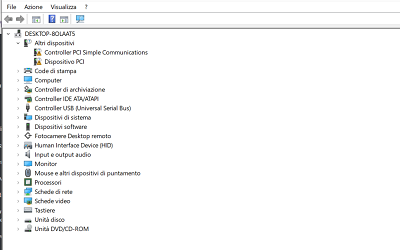
Atualizar os drivers do PC é uma operação fundamental para manter o computador estável , rápido e compatível com as tecnologias mais recentes. Os drivers são pequenos softwares que permitem ao sistema operativo comunicar corretamente com cada componente de hardware.
Um driver desatualizado pode causar mau funcionamento , desacelerações , periféricos não reconhecidos , desempenho reduzido ou erros súbitos. Em contraste, manter os drivers atualizados garante maior estabilidade e reduz o risco de problemas técnicos.
Este guia reúne e aprofunda todos os métodos mais eficazes para atualizar os drivers no Windows 10 e Windows 7 , com explicações simples e detalhadas para cada cenário.
Cada componente do computador precisa de um driver atualizado para funcionar corretamente. Drivers obsoletos podem causar:
lentidão geral do sistema
problemas de áudio ou vídeo
periféricos USB não reconhecidos
instabilidade da rede
erros ou telas azuis
Em muitos casos, atualizar os drivers resolve rapidamente problemas que parecem muito mais graves.
Windows Update é o método mais simples e imediato para manter os drivers principais atualizados.
Para prosseguir:
Abra Configurações
Seleciona Atualização e segurança
Entre em Atualização do Windows
Clique em Verifique a disponibilidade de atualizações
Se houver atualizações de driver, o Windows as instalará automaticamente. Às vezes, elas também podem aparecer entre os Atualizações opcionais , útil principalmente para placas de vídeo e periféricos mais recentes.
Windows Update é um ótimo ponto de partida, porque oferece um método integrado e seguro, embora nem sempre inclua as versões mais recentes.
A gestão de dispositivos permite intervir em componentes individuais, sendo útil quando um periférico apresenta problemas.
Para atualizar um driver:
Prêmios Windows + X e abra Gestão de dispositivos
Identifica a categoria do componente
Clique com o botão direito no dispositivo de interesse
Selecionar Atualizar driver
Escolha Procura automaticamente um driver atualizado
O Windows procurará online versões mais recentes.
Se já baixou o driver do fabricante, pode usar Procure os drivers no computador e indicar a pasta correta.
Este método é útil para atualizar drivers de placas de vídeo , controlador USB , áudio , chipset , SSD/HDD e qualquer dispositivo com problemas.
É o método mais confiável para obter drivers atualizado , otimizados e compatíveis com modelos específicos de hardware.
É aconselhável usá-lo principalmente para:
placas de vídeo NVIDIA, AMD ou Intel
placas de som ou chipsets
SSD e discos externos
placas de rede Wi-Fi ou Ethernet
impressoras e periféricos profissionais
Depois de identificar o modelo do dispositivo, basta baixar o driver oficial e instalá-lo diretamente ou através do Gerenciamento de dispositivos.
Muitos usuários preferem soluções automáticas para atualizar rapidamente todos os drivers. Esta abordagem é conveniente quando:
não se conhecem os modelos de hardware do PC
busca-se minimizar o tempo dedicado à manutenção
deseja manter o sistema sempre atualizado
As ferramentas automáticas são úteis, mas devem ser usadas com cuidado. É sempre aconselhável preferir programas confiáveis ou software oficial lançado pelos fabricantes, evitando aplicações não verificadas.
As atualizações de driver são recomendados em vários casos :
após a instalação de uma nova versão do Windows
quando se adiciona ou substitui hardware
na presença de mau funcionamento Por favor, forneça o texto que você deseja traduzir. periféricos não reconhecidos
se o computador mostra desacelerações repentinas
quando um programa indica a ausência de drivers compatíveis
Uma verificação a cada dois ou três meses geralmente é suficiente para manter o sistema estável.
O Windows 7 não recebe mais atualizações oficiais, então o Windows Update pode não fornecer drivers atualizados. Neste caso, o Gerenciador de Dispositivos e o site do fabricante tornam-se ferramentas essenciais.
Para componentes fundamentais como placas de vídeo ou placas de rede, pode ser necessário instalar drivers menos recentes, mas ainda compatíveis. Se não forem encontradas versões adequadas, pode ser útil considerar uma atualização do sistema operativo.
Para atualizar com segurança:
cria um ponto de restauração antes da instalação
verifique se o driver está compatível com o seu hardware
reinicie o computador após a instalação
verifica eventuais erros na Gestão de dispositivos para identificar problemas residuais
Uma abordagem prudente permite evitar erros que poderiam comprometer a estabilidade do sistema.
Atualizar os drivers do PC é um procedimento fundamental para mantê-lo eficiente e confiável. Com o Windows Update, Gerenciamento de dispositivos e os drivers oficiais dos fabricantes, é possível manter o sistema atualizado em poucas etapas.
Realizar verificações periódicas e atualizações direcionadas permite melhorar o desempenho, a compatibilidade e a estabilidade, reduzindo o risco de mau funcionamento.
Quer melhorar o desempenho do seu PC de maneira completa?
Se você está atualizando os drivers e deseja realmente otimizar seu computador, pode ser útil verificar também o status do seu sistema operacional. Em nosso site, você encontrará uma seleção de licenças Windows originais Potresti per favore fornire il testo che desideri tradurre? Il tuo messaggio attuale non include alcun testo da tradurre. , perfeitas para reinstalar, atualizar ou tornar o seu PC mais estável.
 Como ativar o Microsoft Office 2010: Guia Completo
 Corel Draw 2023: as novidades do software
 Quais são os melhores sistemas operacionais para PC
 O que é a plataforma Microsoft Windows Server
 O que são e para que servem os servidores RDS

Microsoft Publisher fecha em 1 de outubro de 2026: o que acontece com os arquivos .pub, quem realmente os perde e...

Como abrir um arquivo CDR sem CorelDRAW: ferramentas gratuitas, conversores online e os limites de cada um. Guia...

O que é o Microsoft Office? Guia claro para a suíte (Word, Excel, PowerPoint), para as versões disponíveis e para a...

Quais são os melhores leitores de PDF em 2026? Comparação entre programas gratuitos e pagos para Windows e Mac,...

Quanto custa o AutoCAD em 2026? Preço oficial da assinatura Autodesk e as alternativas com licença perpétua para...

Quanto custa o pacote Office em 2026? Comparação entre a assinatura do Microsoft 365 e a licença perpétua: preços...

Descubra como restaurar o Windows 7 de maneira eficaz e sem stress. Resolva problemas comuns e otimize o seu PC com...

Precisa instalar dois sistemas operacionais? Enfrente os desafios comuns e encontre a solução mais adequada para...

As melhores alternativas ao Photoshop em 2026. Descubra CorelDRAW, Affinity Photo, GIMP e outros softwares para...

O que é um PC sem sistema operativo e quando vale a pena comprá-lo. Descubra como instalar o Windows ou Linux num...
Deixe um comentário