
Microsoft Publisher lukker 1. oktober 2026: hva skjer med .pub-filene, hvem mister dem virkelig og hvordan konvertere...
RABATT -20% - bruk koden 1WEEKgyldig uten minimumsordre
RABATT -20% - bruk koden 1WEEKgyldig uten minimumsordre
Å oppdatere PC-driverne er en grunnleggende operasjon for å holde datamaskinen i gang. stabil , rask og kompatibel med de nyeste teknologiene. Drivere er små programvarer som lar operativsystemet kommunisere riktig med hver maskinvarekomponent.
En utdatert driver kan forårsake feilfunksjoner , forsinkelser , ukjente periferienheter , redusert ytelse eller plutselige feil. Tvert imot, å holde driverne oppdaterte sikrer større stabilitet og reduserer risikoen for tekniske problemer.
Denne veiledningen samler og går i dybden på alle de mest effektive metodene for oppdatere drivere på Windows 10 og Windows 7 , med enkle og detaljerte forklaringer for hvert scenario.
Hver komponent i datamaskinen trenger en oppdatert driver for å fungere riktig. Utgåtte drivere kan forårsake:
generell treghet i systemet
lyd- eller videoproblemer
USB-enheter ikke gjenkjent
ustabilitet i nettverket
feil eller blå skjermer
I mange tilfeller løser oppdatering av drivere raskt problemer som ser mye mer alvorlige ut.
Windows Update er den enkleste og mest umiddelbare metoden for å holde hoveddriverne oppdatert.
For å fortsette:
Åpne Innstillinger
Velg Oppdatering og sikkerhet
Gå inn i Windows Oppdatering
Klikk på Sjekk tilgjengelighet for oppdateringer
Hvis det er driveroppdateringer tilgjengelig, vil Windows installere dem automatisk. Noen ganger kan de også dukke opp blant de Valgfrie oppdateringer , spesielt nyttig for nyere videokort og periferiutstyr.
Windows Update er et utmerket utgangspunkt, fordi det tilbyr en integrert og sikker metode, selv om den ikke alltid inkluderer de nyeste versjonene.
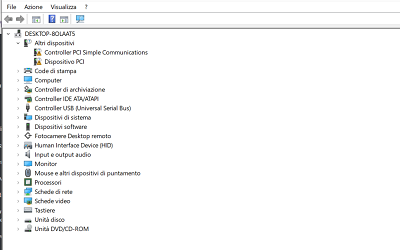
Enhetsadministrasjon tillater intervensjon på enkeltkomponenter, noe som er nyttig når en perifer enhet har problemer.
For å oppdatere en driver:
Priser Windows + X og åpne Enhetsadministrasjon
Identifiser kategorien til komponenten
Høyreklikk på enheten du er interessert i
Velg Oppdater driver
Velg Søk automatisk etter en oppdatert driver
Windows vil søke på nettet etter nyere versjoner.
Hvis du derimot allerede har lastet ned driveren fra produsenten, kan du bruke den. Søk etter drivere på datamaskinen og angi den riktige mappen.
Denne metoden er nyttig for å oppdatere drivere av grafikkort , USB-kontroller , lyd , chipset , SSD/HDD og enhver enhet med problemer.
Det er den mest pålitelige metoden for å få drivere oppdatert , optimalisert og kompatible med spesifikke maskinvaremodeller.
Det er spesielt hensiktsmessig å bruke det for:
NVIDIA, AMD eller Intel grafikkort
lydkort eller chipset
SSD og eksterne disker
Wi-Fi eller Ethernet nettverkskort
profesjonelle skrivere og periferiutstyr
Etter å ha identifisert enhetsmodellen, er det bare å laste ned den offisielle driveren og installere den direkte eller gjennom Enhetsbehandling.
Mange brukere foretrekker automatiske løsninger for å raskt oppdatere alle drivere. Denne tilnærmingen er praktisk når:
PC-hardwaremodellene er ikke kjent
man ønsker å minimere tiden brukt på vedlikehold
man ønsker å holde systemet alltid oppdatert
Automatiske verktøy er nyttige, men de må brukes med forsiktighet. Det er alltid anbefalt å foretrekke pålitelige programmer eller offisiell programvare utgitt av produsenter, og unngå uverifiserte applikasjoner.
Driveroppdateringer anbefales i forskjellige tilfeller :
etter installasjonen av en ny versjon av Windows
når du legger til eller erstatter maskinvare
i nærvær av feilfunksjoner Du har ikke gitt noe tekst å oversette. Vennligst gi teksten du vil ha oversatt til norsk. ukjente periferienheter
hvis datamaskinen viser plutselige forsinkelser
når et program indikerer fraværet av kompatible drivere
En sjekk hver gang to eller tre måneder er generelt nok til å holde systemet stabilt.
Windows 7 mottar ikke lenger offisielle oppdateringer, så Windows Update kan ikke levere oppdaterte drivere. I dette tilfellet blir Enhetsbehandling og produsentens nettsted viktige verktøy.
For fundamentale komponenter som grafikkort eller nettverkskort, kan det være nødvendig å installere mindre oppdaterte, men fortsatt kompatible drivere. Hvis passende versjoner ikke blir funnet, kan det være nyttig å vurdere en oppgradering av operativsystemet.
For å oppdatere trygt:
opprett en gjenopprettingspunkt før installasjonen
bekreft at driveren er kompatibel med din maskinvare
start datamaskinen på nytt etter installasjonen
sjekk eventuelle feil i Enhetsbehandling for å identifisere gjenværende problemer
En forsiktig tilnærming lar oss unngå feil som kan kompromittere systemets stabilitet.
Å oppdatere PC-driverne er en grunnleggende prosedyre for å holde den effektiv og pålitelig. Med Windows Update, Enhetsbehandling og de offisielle driverne fra produsentene er det mulig å holde systemet oppdatert på få trinn.
Å utføre periodiske kontroller og målrettede oppdateringer lar deg forbedre ytelse, kompatibilitet og stabilitet, og reduserer risikoen for feilfunksjon.
Ønsker du å forbedre ytelsen til PC-en din på en komplett måte?
Hvis du oppdaterer driverne og virkelig ønsker å optimalisere datamaskinen din, kan det være nyttig å også sjekke statusen til operativsystemet ditt. På nettstedet vårt finner du et utvalg av originale Windows-lisenser Du må gi meg mer kontekst for å kunne oversette. "i" kan bety forskjellige ting på italiensk og kan oversettes på forskjellige måter til norsk. , perfekte for å reinstallere, oppdatere eller gjøre PC-en din mer stabil.
 Hvordan aktivere Microsoft Office 2010: Komplett Guide
 Corel Draw 2023: de nye funksjonene i programvaren
 Hva er de beste operativsystemene for PC
 Hva er Microsoft Windows Server-plattformen
 Hva er RDS-servere og hva brukes de til

Microsoft Publisher lukker 1. oktober 2026: hva skjer med .pub-filene, hvem mister dem virkelig og hvordan konvertere...

Hvordan åpne en CDR-fil uten CorelDRAW: gratis verktøy, online konverterere og begrensningene for hver enkelt....

Hva er Microsoft Office? En klar guide til suiten (Word, Excel, PowerPoint), til tilgjengelige versjoner og...

Hva er de beste PDF-leserne i 2026? Sammenligning mellom gratis og betalte programmer for Windows og Mac, inkludert...

Hvor mye koster AutoCAD i 2026? Offisiell pris for Autodesk-abonnementet og alternativene med evig lisens for å spare...

Hvor mye koster Office-pakken i 2026? Sammenligning mellom Microsoft 365-abonnement og evig lisens: faktiske priser...

Oppdag hvordan du kan gjenopprette Windows 7 effektivt og uten stress. Løs vanlige problemer og optimaliser PC-en din...

Trenger du å installere to operativsystemer? Møt vanlige utfordringer og finn den beste løsningen for å håndtere...

De beste alternativene til Photoshop i 2026. Oppdag CorelDRAW, Affinity Photo, GIMP og andre programvare for...

Hva er en PC uten operativsystem og når det lønner seg å kjøpe den. Finn ut hvordan du installerer Windows eller...
Legg igjen en kommentar