
Quanto costa AutoCAD nel 2026? Prezzo ufficiale dell’abbonamento Autodesk e le alternative con licenza perpetua per...
RABATT -20% - bruk koden SUNWEEK gyldig uten minimumsordre
RABATT -20% - bruk koden SUNWEEK gyldig uten minimumsordre
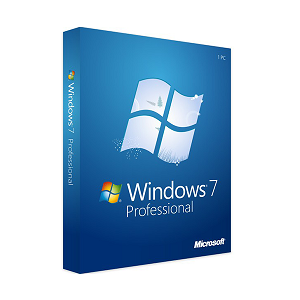
Gjenopprett Windows 7: Effektive løsninger
Når Windows 7 begynner å oppføre seg unormalt, bremser ned eller presenterer gjentatte feil, blir ofte gjenoppretting av operativsystemet den eneste farbare veien. Enten det er snakk om en bedrifts-PC som ikke kan tillate seg langvarig nedetid, eller en profesjonell arbeidsstasjon med kritiske programvare installert, kan det å vite hvordan du effektivt kan gjenopprette Windows 7 gjøre forskjellen mellom en rask løsning og dager med tapt arbeid.
Hovedutfordringen er ikke så mye å utføre gjenopprettingen, som å velge den mest passende metoden for den spesifikke situasjonen. Windows 7 tilbyr flere gjenopprettingsalternativer, hver med fordeler og begrensninger som det er avgjørende å forstå før du fortsetter.
Signalene som indikerer behovet for en gjenoppretting er ofte tydelige: sakte oppstarter som tar mer enn 5-10 minutter, gjentatte blå skjermer, programmer som uventet lukker seg eller umuligheten av å få tilgang til skrivebordet. For profesjonelle og bedrifter som fortsatt bruker Windows 7 Professional Du har ikke gitt noen tekst å oversette. Vennligst gi teksten du vil ha oversatt. Foretak , disse problemene kan kompromittere produktiviteten og den operative kontinuiteten.
Spørsmålet "hvordan gjenopprette Windows 7 operativsystemet" blir avgjørende når man står overfor feilfunksjoner som standard løsningsmetoder ikke klarer å rette opp. I motsetning til nyere versjoner av Windows, krever Windows 7 en mer metodisk tilnærming og forståelse av de forskjellige tilgjengelige alternativene.
Den som jobber i denne sektoren vet at Windows 7, til tross for slutten på den offisielle Microsoft-støtten i 2020, fremdeles er til stede i mange profesjonelle miljøer på grunn av kompatibilitet med legacy-programvare eller på grunn av strategiske bedriftsvalg. Dette gjør det enda viktigere å mestre effektive gjenopprettingsteknikker.
Windows 7 integrerer tre hovedmetodologier for systemgjenoppretting, hver designet for spesifikke scenarier. Å forstå disse alternativene lar deg velge den mest effektive tilnærmingen uten å kaste bort tid på utilstrekkelige prosedyrer.
Den gjenopprette systemkonfigurasjon representerer den minst invasive løsningen, ideell når problemet er forårsaket av nylige programvareinstallasjoner, driveroppdateringer eller endringer i systeminnstillingene. Denne funksjonen gjenoppretter systemet til et tidligere gjenopprettingspunkt uten å berøre personlige filer.
Du må gi meg mer kontekst for å oversette dette. "Il" betyr ikke noe på norsk uten resten av setningen. gjenoppretting fra systembilde Tilbyr en mellomløsning, som lar deg gjenopprette hele systemet til en tidligere lagret tilstand. Det krever imidlertid tilstedeværelsen av en fullstendig sikkerhetskopi som er opprettet tidligere gjennom de innebygde verktøyene i Windows 7.
Den ren installasjon dette utgjør det mest drastiske alternativet, men også det mest endelige, ved å fullstendig eliminere alle data og programmer for å starte på nytt. Denne prosedyren krever gyldige Windows 7-lisenser og tilgjengelighet av de originale installasjonsmedier.
I praksis prøver mange brukere først å gjenopprette konfigurasjonen uten å sjekke om det finnes nylige og gyldige gjenopprettingspunkter. Derfor planlegger vi alltid en foreløpig sjekk av systembeskyttelsens status. Det er en vanlig feil å anta at gjenopprettingspunkter alltid er tilgjengelige. For å unngå dette, sjekker vi først historikken gjennom "Systembeskyttelse" -panelet.
Systemgjenopprettingsfunksjonen er det første verktøyet som skal brukes når Windows 7 blir ustabil etter nylige endringer. Denne alternativet utnytter i gjenopprettingspunkter automatiske som Windows oppretter før betydelige programvareinstallasjoner eller manuelt av brukeren.
For å få tilgang til gjenoppretting av konfigurasjon, er den standard prosedyren å åpne Start-menyen, skrive "rstrui" i søkefeltet og kjøre rstrui.exe kommandoen. Alternativt kan du nå det gjennom Kontrollpanel > System og sikkerhet > System > Systembeskyttelse.
Veiviseren viser tilgjengelige gjenopprettingspunkter med dato, tid og beskrivelse av hendelsen som genererte lagringen. Windows 7 Home Premium og Professional oppretter automatisk disse punktene før kritiske installasjoner, mens Windows 7 Enterprise tilbyr mer detaljerte konfigurasjonsalternativer for bedriftsmiljøer.
Det skjer ofte at brukerne oppdager under prosessen at gjenopprettingspunktene er for gamle eller ikke-eksisterende. Dette skjer når systembeskyttelsen er deaktivert eller når plassen reservert for gjenopprettingspunkter er utilstrekkelig. Det vi har lært gjennom årene er at det å sjekke systembeskyttelsens status på forhånd unngår overraskelser under nødsituasjoner.
Hovedbegrensningen med denne løsningen ligger i dens selektive natur: den gjenoppretter bare systeminnstillingene, driverne og programmene, men rører ikke personlige filer. For dypere problemer som involverer ødelagte systemfiler eller vedvarende malware-infeksjoner, kan gjenoppretting av konfigurasjonen være utilstrekkelig.
Gjenoppretting fra systembilde tilbyr en mer komplett løsning enn en enkel gjenopprettingspunkt, og lar deg gjenopprette hele harddisken til den tilstanden den var i da backupen ble opprettet. Denne funksjonen, tilgjengelig i alle utgaver av Windows 7, krever imidlertid forhåndsplanlegging.
For å lage et systembilde, integrerer Windows 7 Professional og Enterprise verktøyet "Sikkerhetskopi og gjenoppretting" tilgjengelig fra Kontrollpanelet. Bildet kan lagres på en ekstern harddisk, flere DVD-er eller en nettverksplassering. Prosedyren krever nok plass til å inneholde alle dataene som er til stede i de valgte partisjonene.
Under opprettelsesprosessen inkluderer Windows 7 automatisk de nødvendige partisjonene for systemoppstart, og sikrer at bildet er fullt funksjonelt. For systemer med Windows 7 Home Premium, er funksjonaliteten den samme, men med litt reduserte planleggingsalternativer sammenlignet med forretningsversjonene.
Den som jobber i denne sektoren vet at opprettelsen av systembildet må planlegges regelmessig og testes periodisk. En virkelighet som det snakkes lite om, er at mange backupbilder viser seg å være korrupte eller ufullstendige bare i det øyeblikket de trengs, når det allerede er for sent å rette opp.
Gjenoppretting fra bilde krever oppstart fra en Windows 7 gjenopprettelsesdisk eller fra den originale installasjons-DVDen. Når gjenopprettingsmiljøet er startet, vil "Gjenopprett systembilde"-alternativet veilede gjennom valg av bildet og bekreftelsen av partisjonene som skal overskrives.
En ren installasjon representerer siste utvei når tidligere gjenopprettingsmetoder ikke løser systemproblemer. Denne prosedyren sletter helt innholdet på harddisken og installerer en frisk kopi av Windows 7, men krever gyldige Windows 7-lisenser og tilgjengeligheten av nødvendige drivere.
Før du fortsetter med en ren installasjon, er det viktig å sjekke tilgjengeligheten av den originale lisensen. OEM-versjoner av Windows 7 er knyttet til spesifikk maskinvare og krever den originale produktnøkkelen, som ofte finnes på en etikett festet til datamaskinens kabinett. Retail- eller volumlisenser tillater større fleksibilitet ved reinstallasjon.
Prosedyren starter med oppstart fra en Windows 7 DVD eller fra en USB-pinne forberedt med Windows 7 USB / DVD Download Tool. Under installasjonen tillater valget "Tilpasset (eksperter)" å fullstendig formatere harddisken, noe som fjerner alle spor av det tidligere systemet.
Mange kunder kommer til oss etter å ha prøvd reinstallasjoner som har blitt blokkert på grunn av driverproblemer eller hardwareinkompatibilitet. Den skjulte utfordringen er faktisk den forebyggende innsamlingen av alle nødvendige drivere, spesielt for nettverkskomponenter som tillater nedlasting av eventuelt manglende drivere etter installasjonen.
For bedriftssystemer med Windows 7 Professional eller Enterprise, må reinstallasjonen også vurdere gjenoppretting av domenekonfigurasjoner, gruppepolicyer og spesifikke bedriftsprogramvare. Denne prosessen kan ta flere timer og kreve koordinering med IT-administratoren for å bli med i bedriftsdomenet igjen.
Før du starter noen form for gjenopprettingsprosedyre, kan en nøyaktig vurdering av situasjonen forhindre tap av data og verdifull tid. Riktig forberedelse inkluderer sikkerhetskopiering av kritiske data, verifisering av programvarelisenser og identifisering av problemets årsak.
Den selektiv sikkerhetskopi Personlige data bør fokusere på dokumenter, spesifikke programinnstillinger og tilpassede konfigurasjoner som vil ta tid å gjenskape. Windows 7 integrerer sikkerhetskopieringsverktøy som lar deg lagre spesifikke mapper på eksterne medier uten å måtte kopiere hele systemet.
Du må gi litt mer informasjon eller tekst for å kunne oversette for deg. kontroll av lisenser blir avgjørende spesielt for dyre profesjonelle programvare. Mange programmer krever deaktivering av lisensen før reinstallasjon for å unngå senere reaktiveringsproblemer. Programvare som Adobe Creative Suite eller AutoCAD har spesifikke prosedyrer for overføring av lisenser.
Du må spesifisere hvilken tekst du vil oversette til norsk. foreløpig diagnose Gjennom verktøy som sfc /scannow kan man avdekke om problemet er begrenset til korrupte systemfiler, og unngå mer inngripende prosedyrer. Chkdsk-kommandoen lar deg sjekke harddiskens integritet og rette eventuelle feil i filsystemet.
Velge Riktig Gjenoppretting for Ditt Windows 7 Operativsystem
Valget av passende gjenopprettingsmetode avhenger av problemets natur, tilgjengeligheten av sikkerhetskopier og hvor presserende løsningen er. Å effektivt gjenopprette Windows 7 operativsystemet krever en nøye vurdering som tar hensyn til inngrepstiden, bevaring av data og tilgjengeligheten av nødvendige ressurser.
For nylige og lokaliserte problemer, gir systemkonfigurasjonsinnstillingene den raskeste og minst invasive løsningen. Når systemet har mer omfattende korrupsjon, men du har nylige bilder, sikrer full gjenoppretting en retur til en verifisert funksjonell tilstand. I de mest alvorlige tilfellene er en ren reinstallasjon den eneste alternativet for å permanent fjerne vedvarende problemer.
Forebyggende forberedelse gjennom regelmessige sikkerhetskopier og planlagte gjenopprettingspunkter reduserer betydelig risiko og gjenopprettingstid. For profesjonelle og bedrifter som fortsatt bruker Windows 7 Professional eller Enterprise, blir denne forberedelsen en essensiell investering for kontinuerlig drift.
For de som ønsker å fordype seg i de ulike løsningene som er tilgjengelige og vurdere lisensalternativene som er best egnet for deres behov, kan spesialiserte enheter som Macrosoft være et nyttig referansepunkt for å identifisere. programvare og lisenser i tråd med egne operative og gjenopprettingsbehov.
 Hvordan aktivere Microsoft Office 2010: Komplett Guide
 Corel Draw 2023: de nye funksjonene i programvaren
 Hva er de beste operativsystemene for PC
 Hva er Microsoft Windows Server-plattformen
 Hva er RDS-servere og hva brukes de til

Quanto costa AutoCAD nel 2026? Prezzo ufficiale dell’abbonamento Autodesk e le alternative con licenza perpetua per...

Quanto costa il pacchetto Office nel 2026? Confronto tra abbonamento Microsoft 365 e licenza perpetua: prezzi reali e...

Oppdag hvordan du kan gjenopprette Windows 7 effektivt og uten stress. Løs vanlige problemer og optimaliser PC-en din...

Trenger du å installere to operativsystemer? Møt vanlige utfordringer og finn den beste løsningen for å håndtere...

De beste alternativene til Photoshop i 2026. Oppdag CorelDRAW, Affinity Photo, GIMP og andre programvare for...

Hva er en PC uten operativsystem og når det lønner seg å kjøpe den. Finn ut hvordan du installerer Windows eller...

Oppdag de beste operativsystemene som er alternativer til Windows: fordeler, forskjeller, programvarekompatibilitet...

Oppdag hvordan du installerer macOS på en Windows PC. Fordeler, ulemper, krav og praktiske råd.

Finn ut hvordan du installerer Windows 11 fra bunnen av. Enkel guide for å lage en USB, installere systemet og...

Finn ut hvordan du formaterer en Windows 7 PC trinn for trinn. Fullstendig guide for å reinstallere operativsystemet...
Legg igjen en kommentar