
Microsoft Publisher stänger den 1 oktober 2026: vad händer med .pub-filer, vem förlorar dem verkligen och hur man...
Att uppdatera PC-drivrutiner är en grundläggande operation för att hålla datorn i drift. stabil , snabb och kompatibel med den senaste tekniken. Drivrutinerna är små program som låter operativsystemet kommunicera korrekt med varje hårdvarukomponent.
En föråldrad drivrutin kan orsaka felaktigheter , förseningar , okända enheter , minskad prestanda eller plötsliga fel. Tvärtom, att hålla drivrutinerna uppdaterade garanterar större stabilitet och minskar risken för tekniska problem.
Denna guide samlar och fördjupar alla de mest effektiva metoderna för uppdatera drivrutinerna på Windows 10 och Windows 7 , med enkla och detaljerade förklaringar för varje scenario.
Varje komponent i datorn behöver en uppdaterad drivrutin för att fungera korrekt. Föråldrade drivrutiner kan orsaka:
allmän långsamhet i systemet
ljud- eller videoproblem
obekräftade USB-enheter
instabilitet i nätverket
fel eller blå skärmar
I många fall löser uppdatering av drivrutiner snabbt problem som verkar mycket allvarligare.
Windows Update är det enklaste och snabbaste sättet att hålla de viktigaste drivrutinerna uppdaterade.
För att fortsätta:
Öppna Inställningar
Välj Uppdatering och säkerhet
Kom in Windows Uppdatering
Klicka på Kontrollera tillgänglighet för uppdateringar
uppdateringar, kommer Windows att installera dem automatiskt. Ibland kan de också dyka upp bland de Valfria uppdateringar , särskilt användbart för nyare grafikkort och perifera enheter.
Windows Update är en utmärkt startpunkt, eftersom den erbjuder en integrerad och säker metod, även om den inte alltid inkluderar de senaste versionerna.
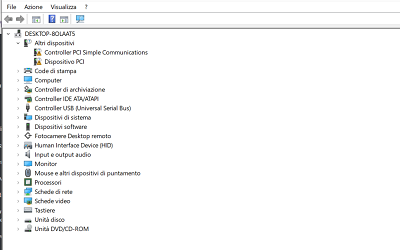
Enhetshanteraren låter dig ingripa på enskilda komponenter, vilket är användbart när en enhet har problem.
För att uppdatera en drivrutin:
Priser Windows + X och öppna Hantering av enheter
Identifiera komponentens kategori
Högerklicka på den relevanta enheten
Välj Uppdatera drivrutiner
Välj Söker automatiskt efter en uppdaterad drivrutin
Windows kommer att söka online efter nyare versioner.
Om du däremot redan har laddat ner drivrutinen från tillverkaren kan du använda den. Sök drivrutinerna på datorn och ange den korrekta mappen.
Denna metod är användbar för att uppdatera drivrutiner. grafikkort , USB-kontroller , audio , chipset , SSD/HDD och alla enheter med problem.
Det är det mest pålitliga sättet att få drivrutiner uppdaterad , optimerade och är kompatibla med specifika hårdvarumodeller.
Det är särskilt fördelaktigt att använda det för:
NVIDIA, AMD eller Intel grafikkort
ljudkort eller chipset
SSD och externa hårddiskar
Wi-Fi eller Ethernet nätverkskort
professionella skrivare och periferienheter
Efter att ha identifierat enhetens modell, är det bara att ladda ner den officiella drivrutinen och installera den direkt eller via Enhetschefen.
Många användare föredrar automatiska lösningar för att snabbt uppdatera alla drivrutiner. Denna strategi är bekväm när:
man känner inte till PC:ns hårdvarumodeller
man vill minimera tiden som ägnas åt underhåll
man vill hålla systemet alltid uppdaterat
Automatiska verktyg är användbara, men bör användas med försiktighet. Det är alltid rekommenderat att föredra pålitliga program eller officiell programvara som släppts av tillverkarna, undvika otestade applikationer.
Drivrutinsuppdateringar rekommenderas i olika fall :
efter installationen av en ny version av Windows
när du lägger till eller byter ut hårdvara
i närvaro av felaktigheter Du har inte givit någon text att översätta. Vänligen ange texten du vill ha översatt till svenska. okända enheter
om datorn visar plötsliga förseningar
när ett program signalerar frånvaron av kompatibla drivrutiner
En kontroll varje två eller tre månader det är vanligtvis tillräckligt för att hålla systemet stabilt.
Windows 7 tar inte längre emot officiella uppdateringar, så Windows Update kanske inte kan tillhandahålla uppdaterade drivrutiner. I det här fallet blir Enhetschefen och tillverkarens webbplats viktiga verktyg.
För grundläggande komponenter som grafikkort eller nätverkskort kan det vara nödvändigt att installera mindre aktuella, men fortfarande kompatibla drivrutiner. Om lämpliga versioner inte hittas kan det vara värt att överväga en uppgradering av operativsystemet.
För att uppdatera säkert:
skapa en återställningspunkt innan installationen
kontrollera att drivrutinen är kompatibel med din hårdvara
starta om datorn efter installationen
kontrollera eventuella fel i Enhetsbehandlaren för att identifiera återstående problem
Ett försiktigt tillvägagångssätt gör det möjligt att undvika fel som kan äventyra systemets stabilitet.
Att uppdatera PC-drivrutinerna är en grundläggande procedur för att hålla den effektiv och pålitlig. Med Windows Update, Enhetschefen och tillverkarnas officiella drivrutiner kan du hålla systemet uppdaterat med några få steg.
Genom att utföra regelbundna kontroller och riktade uppdateringar kan man förbättra prestanda, kompatibilitet och stabilitet, och därmed minska risken för fel.
Vill du förbättra prestanda på din dator på ett heltäckande sätt?
Om du uppdaterar drivrutinerna och verkligen vill optimera din dator, kan det vara användbart att även kontrollera statusen för ditt operativsystem. På vår webbplats hittar du ett urval av originala Windows-licenser Du behöver tillhandahålla en text som ska översättas. , perfekt för att installera om, uppdatera eller stabilisera din dator.
 Hur man aktiverar Microsoft Office 2010: Komplett Guide
 Corel Draw 2023: nyheterna i programvaran
 Vilka är de bästa operativsystemen för PC
 Vad är Microsoft Windows Server-plattformen
 Vad är och vad används RDS-servrar för

Microsoft Publisher stänger den 1 oktober 2026: vad händer med .pub-filer, vem förlorar dem verkligen och hur man...

Hur man öppnar en CDR-fil utan CorelDRAW: gratis verktyg, onlinekonverterare och begränsningar för varje. Praktisk...

Vad är Microsoft Office? Tydlig guide till sviten (Word, Excel, PowerPoint), tillgängliga versioner och skillnaden...

Vilka är de bästa PDF-läsarna år 2026? Jämförelse mellan gratis och betalda program för Windows och Mac, inklusive...

Vad kostar AutoCAD 2026? Officiellt pris för Autodesk-prenumerationen och alternativ med evig licens för att spara...

Hur mycket kostar Office-paketet år 2026? Jämförelse mellan Microsoft 365-prenumeration och evig licens: verkliga...

Upptäck hur du effektivt och stressfritt kan återställa Windows 7. Lös vanliga problem och optimera din PC med våra...

Behöver du installera två operativsystem? Ta itu med vanliga utmaningar och hitta den bästa lösningen för att hantera...

De bästa alternativen till Photoshop 2026. Upptäck CorelDRAW, Affinity Photo, GIMP och andra programvaror för...

Vad är en PC utan operativsystem och när är det värt att köpa den. Lär dig hur du installerar Windows eller Linux på...
Leave a comment