
Scopri i migliori sistemi operativi alternativi a Windows: vantaggi, differenze, compatibilità software e come...

Uključiti računar i naći se pred crnim ekranom, blokiranom ekranu ili beskonačnim učitavanjem može biti frustrirajuće. Kada Računar se uključuje, ali se Windows 10 ne pokreće , problem može zavisiti od različitih uzroka, koji nisu uvek ozbiljni, ali su često teški za interpretaciju za one koji nemaju tehničke veštine.
U ovom vodiču analiziramo zašto se Windows 10 ne pokreće , šta prvo proveriti i koje rešenja pokušati, počevši od najjednostavnijih do najnaprednijih intervencija, bez nepotrebnih tehničkih termina.
Ako se računar pravilno uključi - ventilatori se vrte, led diode su uključene i možda čujete i zvuk diska - ali Windows 10 se ne pokreće , to znači da osnovni hardver dobija napajanje, ali nešto blokira učitavanje operativnog sistema.
Ovaj scenario se razlikuje od potpuno isključenog računara: u većini slučajeva, zapravo, problem je софтвер или је повезан са процесом покретања Windows-a, иако се не могу искључити хардверски кварови.
Kada se Windows 10 ne pokreće, najčešći uzroci su:
Ажурирања за Windows нису успела
oštećene sistemske datoteke
грешке у загоничу
некомпатибилни или корумпирани драјвери
нагли прекиди струје или блекаути
проблеми са хард диском или SSD
Neispravan RAM ili loše povezan
Разумети тачан узрок није увек одмах јасно, али посматрање шта се појављује на екрану веома помаже у оријентацији.
Jedan od najčešćih slučajeva je Uključen PC sa crnim ekranom . Pre nego što počnete da razmišljate o problemu sa Windowsom, važno je razlikovati dve situacije:
Ekran je potpuno crn i ništa se ne pojavljuje.
pojavljuje se logo Windowsa, ali se učitavanje zaustavlja
U prvom slučaju, problem bi mogao biti povezan sa video konekcijom, monitorom ili grafičkom karticom. U drugom slučaju, mnogo je verovatnije da Windows 10 ne može da se pravilno pokrene .
Pokušajte da povežete računar sa drugim monitorom ili drugim video portom, ako je moguće. Ako problem i dalje postoji, onda operativni sistem ne može da se pokrene.
Pre nego što pređemo na naprednija rešenja, postoje neke jednostavne ali ključne provere:
Odspoji sve spoljne uređaje, kao što su USB stickovi, eksterni hard diskovi, štampači i web kamere. Ponekad se Windows zamrzne pokušavajući da se pokrene sa spoljnog uređaja.
Ponovo pokrenite računar više puta uzastopno. Nakon dva ili tri neuspela pokušaja, Windows bi trebao automatski da pokrene okruženje za oporavak.
Ako koristite prenosni računar, probajte da ga pokrenete samo sa povezanim adapterom, bez baterije (ako je skidajuća).
Ako sistem ne pokreće, Windows 10 nudi alat pod nazivom Okruženje za oporavak sistema (WinRE) .
Обично се активира аутоматски након више неуспелих покушаја покретања, али може се и принудити тако што ћете искључити рачунар током учитавања два или три пута узастопно.
Одавде можете приступити различитим корисним опцијама за решавање проблема.
Prvo rešenje koje treba probati je
popravka pri pokretanju .
Windows će pokušati da automatski otkrije i ispravi eventualne greške koje sprečavaju učitavanje sistema.
Ова операција не утиче на губитак података и често је довољна да реши проблеме изазване ажурирањем или оштећеним системским датотекама.
Ako automatska popravka ne funkcioniše, možete pokušati da pokrenete računar u привремени режим .
U ovom režimu, Windows učitava samo osnovne komponente, isključujući nepotrebne drajvere i softvere.
Ako se PC pravilno pokreće u sigurnosnom režimu, problem bi mogao biti uzrokovan od strane:
nedavni drajver
недавно инсталиран програм
некомпатибилно ажурирање
U ovim slučajevima, deinstalacija problematične stavke može trajno rešiti problem.
Još jedno efikasno rešenje je враћање система .
Windows omogućava povratak na prethodnu konfiguraciju, kada je računar pravilno funkcionisao, bez brisanja ličnih fajlova.
Posebno je korisno ako se problem pojavio nakon nedavnog ažuriranja ili promene sistema.
Ako nijedno softversko rešenje ne funkcioniše, moguće je da je problem hardverski. Najčešće uključene komponente su:
oštećeni hard disk ili SSD
Neispravna RAM
unutrašnji kablovi su odvojeni
Tipičan signal problema sa diskom je vrlo sporo učitavanje, neobične buke ili greške prilikom podizanja sistema. U ovim slučajevima, preporučuje se da se izvrši detaljna provera ili da se obrati tehničaru.
Ako Windows 10 i dalje ne pokreće i druge opcije nisu radile, može biti potrebno reinstalirati operativni sistem .
Windows takođe nudi mogućnost izvršavanja jednog ресетујући чувајући личне датотеке , средње решење које често решава проблем без губљења важних докумената и података.
Ako je sistem ozbiljno kompromitovan, potpuna reinstalacija garantuje čisto i stabilno vraćanje na prethodno stanje.
Da biste smanjili rizik da se računar uključi, ali Windows se ne pokrene ponovo, preporučljivo je:
Одржавајте Windows увек ажуриран
избегавају изненадна гашења
koristiti neprekidno napajanje u slučaju čestih nestanaka struje
ažurirajte drajvere i softver samo iz pouzdanih izvora
извршавање редовних бекапа података
Kada Računar se uključuje, ali se Windows 10 ne pokreće Проблем може изгледати озбиљно, али често може бити решен са неколико фокусираних корака. Деловање са миром, пратећи логички поступак, најбољи је начин да се избегну непотребне интервенције или губитак података.
Ako treba da reinstalirate operativni sistem ili zamenite neispravnu licencu, na Macrosoft prodavnica Пронађи све верзије од Microsoft Windows dostupni , od Windows 10 do Windows 11, u jednom posvećenom odeljku.
 Kako aktivirati Microsoft Office 2010: Kompletan vodič
 Corel Draw 2023: новине у софтверу
 Koji su najbolji operativni sistemi za PC
 Šta je Microsoft Windows Server platforma
 Šta su i čemu služe RDS serveri

Scopri i migliori sistemi operativi alternativi a Windows: vantaggi, differenze, compatibilità software e come...

Scopri come installare macOS su un PC Windows. Pro, contro, requisiti e consigli pratici.

Scopri come installare Windows 11 da zero. Guida semplice per creare una USB, installare il sistema e attivarlo.

Scopri come formattare un PC Windows 7 passo passo. Guida completa per reinstallare il sistema operativo in modo...
Računar se uključuje, ali se Windows 10 ne pokreće? Saznajte najčešće uzroke i rešenja korak po korak kako biste...
Otkrijte razlike između Windows 10 i Windows 11: zahtevi, sigurnost, performanse, Home i Pro. Kompletan vodič za...

Otkrijte kako da jednostavno i brzo ažurirate Windows 10 Home na Pro. Kompletan vodič za nadogradnju, razlike između...

Microsoft SharePoint to je poslovna saradnička platforma koja je deo suite-a. Microsoft 365 Ova platforma nudi niz...
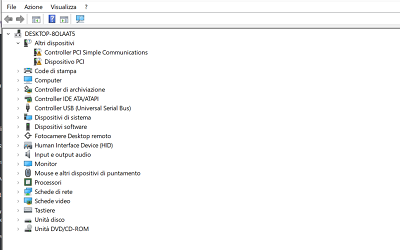
Ažuriranje drajvera na računaru je ključna operacija za održavanje računara. stabilan , brzo и kompatibilan са...
promene operativnog sistema mogu izgledati kao operacija rezervisana za iskusne korisnike, ali zapravo sa праве...
Ostavi komentar