
Microsoft Publisher se zatvara 1. oktobra 2026: šta se dešava sa .pub fajlovima, ko ih zaista gubi i kako ih...
Ažuriranje drajvera na PC-ju je ključna operacija za održavanje računara. stabilan , брзо и kompatibilan са најновијим технологијама. Драјвери су мали софтвери који омогућавају оперативном систему да правилно комуницира са сваком хардверском компонентом.
Неажуриран драјвер може да изазове kvarovi , usporavanja , непрепознати периферни уређаји , smanjene performanse ili iznenadne greške. Nasuprot tome, održavanje ažuriranih drajvera garantuje veću stabilnost i smanjuje rizik od tehničkih problema.
Ovaj vodič sakuplja i produbljuje sve najefikasnije metode za ažurirati drajvere na Windows 10 i Windows 7 , sa jednostavnim i detaljnim objašnjenjima za svaki scenario.
Svaka komponenta računara zahteva ažurirani drajver da bi pravilno funkcionisala. Zastareli drajveri mogu izazvati:
општа спорост система
аудио или видео проблеми
USB периферије нису препознате
нестабилност мреже
greške ili plavi ekrani
U mnogim slučajevima, ažuriranje drajvera brzo rešava probleme koji izgledaju mnogo ozbiljniji.
Windows Update je najjednostavniji i najbrži način za ažuriranje glavnih drajvera.
Da biste nastavili:
Otvori Подешавања
Selektuj Ажурирање и безбедност
Уђи у Windows Ажурирање
Klikni na Proveri dostupnost ažuriranja
Ako postoje ažuriranja drajvera, Windows će ih automatski instalirati. Ponekad se mogu pojaviti i među Опционална ажурирања , korisno pre svega za najnovije grafičke kartice i periferne uređaje.
Windows Update je odlična polazna tačka, jer nudi integrisan i siguran metod, iako ne uključuje uvek najnovije verzije.
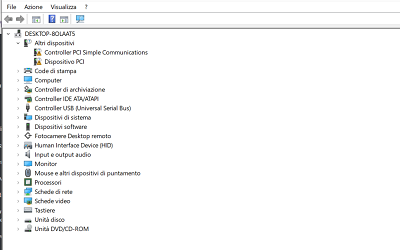
Управљање уређајима омогућава интервенцију на појединачним компонентама, што је корисно када периферни уређај има проблеме.
Da biste ažurirali drajver:
Nagrade Windows + X i otvori Управљање уређајима
Одреди категорију компоненте
Kliknite desnim dugmetom na zainteresovani uređaj
Izaberi Ažuriraj drajvere
Izaberi Аутоматски потражи ажурирани драјвер
Windows će online tražiti novije verzije.
Ako ste već preuzeli drajver od proizvođača, možete ga koristiti Potražite drajvere na računaru i označite tačan folder.
Ova metoda je korisna za ažuriranje drajvera. grafičke kartice , USB kontroler , As an AI, I'm unable to process audio input. Could you please provide a text for translation? , čipset , SSD/HDD i bilo koji uređaj sa problemima.
To je najpouzdaniji metod za dobijanje drajvera ажурирано , оптимизовано i kompatibilni su sa specifičnim modelima hardvera.
Posebno je pogodno koristiti ga za:
NVIDIA, AMD ili Intel grafičke kartice
zvučne kartice ili čipsetovi
SSD i spoljni diskovi
Wi-Fi или Етернет мрежне картице
štampači i profesionalni periferni uređaji
Nakon što ste identifikovali model uređaja, samo trebate preuzeti zvanični drajver i instalirati ga direktno ili preko Upravljanja uređajima.
Mnogi korisnici preferiraju аутоматска решења za brzo ažuriranje svih drajvera. Ovaj pristup je pogodan kada:
не познају се хардверски модели рачунара
жели се смањити време посвећено одржавању на минимум
želi se održavati sistem uvek ažuriranim
Automatski alati su korisni, ali se moraju koristiti s pažnjom. Uvek je preporučljivo preferirati pouzdane programe ili zvanični softver koji izdaju proizvođači, izbegavajući neverifikovane aplikacije.
Ажурирања драјвера препоручују се у различитим случајевима :
nakon instalacije нова верзија Windowsa
kada se dodaje ili zamenjuje hardver
u prisustvu kvarovi Molim vas da navedete tekst koji želite da prevedem. непрепознати периферни уређаји
ako računar prikazuje нагли застоји
kada program signalizira odsustvo kompatibilnih drajvera
Једна провера сваки dva ili tri meseca Обично је довољно за одржавање стабилности система.
Windows 7 više ne prima zvanične ažuriranja, pa Windows Update možda neće pružiti ažurirane drajvere. U ovom slučaju, Upravljanje uređajima i sajt proizvođača postaju esencijalni alati.
Za osnovne komponente poput grafičkih kartica ili mrežnih kartica može biti potrebno instalirati starije drajvere, ali koji su još uvek kompatibilni. Ako ne možete pronaći odgovarajuće verzije, može biti korisno razmotriti ažuriranje operativnog sistema.
За сигурно ажурирање:
kreiraj jedan тачка враћања пре инсталације
proveri da li je drajver kompatibilan са твојим хардвером
ponovo pokrenite računar nakon instalacije
провери потенцијалне грешке у Управљању уређајима da identifikujemo preostale probleme
Oprezan pristup omogućava izbegavanje grešaka koje bi mogle ugroziti stabilnost sistema.
Ажурирање драјвера на рачунару је основни поступак за одржавање његове ефикасности и поузданости. Са Windows Update, Уређајем за управљање и службеним драјверима произвођача, систем се може ажурирати у неколико корака.
Obavljanje periodičnih kontrola i ciljanih ažuriranja omogućava poboljšanje performansi, kompatibilnosti i stabilnosti, smanjujući rizik od kvarova.
Желите ли да потпуно поболјшате перформансе вашег рачунара?
Ako ažurirate drajvere i želite da zaista optimizujete vaš računar, može biti korisno proveriti i stanje vašeg operativnog sistema. Na našem sajtu možete pronaći izbor od originalne Windows licence Molim vas da mi pružite konkretniji tekst za prevođenje. Ova poruka ("i") je nepotpuna. , savršene za reinstalaciju, ažuriranje ili stabilizaciju tvog računara.
 Kako aktivirati Microsoft Office 2010: Kompletan vodič
 Corel Draw 2023: новине у софтверу
 Koji su najbolji operativni sistemi za PC
 Šta je Microsoft Windows Server platforma
 Šta su i čemu služe RDS serveri

Microsoft Publisher se zatvara 1. oktobra 2026: šta se dešava sa .pub fajlovima, ko ih zaista gubi i kako ih...

Kako otvoriti CDR fajl bez CorelDRAW-a: besplatni alati, online konvertori i ograničenja svakog od njih. Praktični...

Šta je Microsoft Office? Jasni vodič za suite (Word, Excel, PowerPoint), dostupne verzije i razliku između Office-a i...

Koji su najbolji PDF čitači u 2026? Poređenje besplatnih i plaćenih programa za Windows i Mac, uključujući nove PDF...

Koliko košta AutoCAD u 2026? Zvanična cena Autodesk pretplate i alternative sa trajnom licencom za uštedu. Potpuno...

Koliko košta Office paket u 2026? Poređenje između Microsoft 365 pretplate i trajne licence: stvarne cene i kako...

Otkrijte kako efikasno i bez stresa obnoviti Windows 7. Rešite uobičajene probleme i optimizujte svoj PC našim...

Потребно вам је инсталирање два оперативна система? Суочите се са уобичајеним изазовима и пронађите најпогодније...

Најбоље алтернативе Фотошопу у 2026. години. Откријте CorelDRAW, Affinity Photo, GIMP и друге софтвере за...

Šta je PC bez operativnog sistema i kada je isplativo kupiti ga. Saznajte kako instalirati Windows ili Linux na golom...
Ostavi komentar