
Il PC si accende ma Windows 10 non si avvia? Scopri le cause più comuni e le soluzioni passo passo per risolvere il...
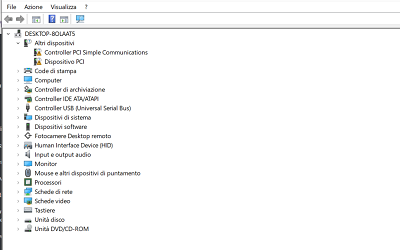
Aggiornare i driver del PC è un’operazione fondamentale per mantenere il computer stabile, veloce e compatibile con le più recenti tecnologie. I driver sono piccoli software che permettono al sistema operativo di comunicare correttamente con ogni componente hardware.
Un driver non aggiornato può causare malfunzionamenti, rallentamenti, periferiche non riconosciute, prestazioni ridotte o errori improvvisi. Al contrario, mantenere i driver aggiornati garantisce maggiore stabilità e riduce il rischio di problemi tecnici.
Questa guida raccoglie e approfondisce tutti i metodi più efficaci per aggiornare i driver su Windows 10 e Windows 7, con spiegazioni semplici e dettagliate per ogni scenario.
Ogni componente del computer necessita di un driver aggiornato per funzionare correttamente. Driver obsoleti possono causare:
lentezza generale del sistema
problemi audio o video
periferiche USB non riconosciute
instabilità della rete
errori o schermate blu
In molti casi, aggiornare i driver risolve rapidamente problemi che sembrano molto più gravi.
Windows Update è il metodo più semplice e immediato per mantenere aggiornati i driver principali.
Per procedere:
Apri Impostazioni
Seleziona Aggiornamento e sicurezza
Entra in Windows Update
Clicca su Verifica disponibilità aggiornamenti
Se sono presenti aggiornamenti driver, Windows li installerà automaticamente. A volte possono comparire anche tra gli Aggiornamenti facoltativi, utile soprattutto per schede video e periferiche più recenti.
Windows Update è un ottimo punto di partenza, perché offre un metodo integrato e sicuro, anche se non sempre include le versioni più recenti.
Gestione dispositivi permette di intervenire su singoli componenti, risultando utile quando una periferica presenta problemi.
Per aggiornare un driver:
Premi Windows + X e apri Gestione dispositivi
Individua la categoria del componente
Clicca con il tasto destro sul dispositivo interessato
Seleziona Aggiorna driver
Scegli Cerca automaticamente un driver aggiornato
Windows cercherà online versioni più recenti.
Se invece hai già scaricato il driver dal produttore, puoi usare Cerca i driver nel computer e indicare la cartella corretta.
Questo metodo è utile per aggiornare driver di schede video, controller USB, audio, chipset, SSD/HDD e qualsiasi dispositivo con problemi.
È il metodo più affidabile per ottenere driver aggiornati, ottimizzati e compatibili con modelli specifici di hardware.
Conviene usarlo soprattutto per:
schede video NVIDIA, AMD o Intel
schede audio o chipset
SSD e dischi esterni
schede di rete Wi-Fi o Ethernet
stampanti e periferiche professionali
Dopo aver individuato il modello del dispositivo, basta scaricare il driver ufficiale e installarlo direttamente o tramite Gestione dispositivi.
Molti utenti preferiscono soluzioni automatiche per aggiornare rapidamente tutti i driver. Questo approccio è comodo quando:
non si conoscono i modelli hardware del PC
si vuole ridurre al minimo il tempo dedicato alla manutenzione
si desidera mantenere il sistema sempre aggiornato
Gli strumenti automatici sono utili, ma vanno usati con attenzione. È sempre consigliabile preferire programmi affidabili o software ufficiali rilasciati dai produttori, evitando applicazioni non verificate.
Gli aggiornamenti driver sono consigliati in vari casi:
dopo l’installazione di una nuova versione di Windows
quando si aggiunge o sostituisce hardware
in presenza di malfunzionamenti o periferiche non riconosciute
se il computer mostra rallentamenti improvvisi
quando un programma segnala l’assenza di driver compatibili
Una verifica ogni due o tre mesi è generalmente sufficiente per mantenere il sistema stabile.
Windows 7 non riceve più aggiornamenti ufficiali, quindi Windows Update potrebbe non fornire driver aggiornati. In questo caso, Gestione dispositivi e il sito del produttore diventano strumenti essenziali.
Per componenti fondamentali come schede video o schede di rete può essere necessario installare driver meno recenti, ma ancora compatibili. Se non si trovano versioni adeguate, può essere utile valutare un aggiornamento del sistema operativo.
Per aggiornare in sicurezza:
crea un punto di ripristino prima dell’installazione
verifica che il driver sia compatibile con il tuo hardware
riavvia il computer dopo l’installazione
controlla eventuali errori in Gestione dispositivi per individuare problemi residui
Un approccio prudente permette di evitare errori che potrebbero compromettere la stabilità del sistema.
Aggiornare i driver del PC è una procedura fondamentale per mantenerlo efficiente e affidabile. Con Windows Update, Gestione dispositivi e i driver ufficiali dei produttori è possibile mantenere il sistema aggiornato in pochi passaggi.
Effettuare controlli periodici e aggiornamenti mirati permette di migliorare prestazioni, compatibilità e stabilità, riducendo il rischio di malfunzionamenti.
Vuoi migliorare le prestazioni del tuo PC in modo completo?
Se stai aggiornando i driver e desideri ottimizzare davvero il tuo computer, può essere utile verificare anche lo stato del tuo sistema operativo. Su l nostro sito trovi una selezione di licenze Windows originali, perfette per reinstallare, aggiornare o rendere più stabile il tuo PC.
 Kako aktivirati Microsoft Office 2010: Kompletan vodič
 Corel Draw 2023: новине у софтверу
 Koji su najbolji operativni sistemi za PC
 Šta je Microsoft Windows Server platforma
 Šta su i čemu služe RDS serveri
Il PC si accende ma Windows 10 non si avvia? Scopri le cause più comuni e le soluzioni passo passo per risolvere il...
Scopri le differenze tra Windows 10 e Windows 11: requisiti, sicurezza, prestazioni, Home e Pro. Guida completa per...

Otkrijte kako da jednostavno i brzo ažurirate Windows 10 Home na Pro. Kompletan vodič za nadogradnju, razlike između...

Microsoft SharePoint to je poslovna saradnička platforma koja je deo suite-a. Microsoft 365 Ova platforma nudi niz...
Aggiornare i driver del PC è un’operazione fondamentale per mantenere il computer stabile, veloce e compatibile con...
Cambiare sistema operativo può sembrare un’operazione riservata a utenti esperti, ma in realtà con le giuste...

Otkrijte kako koristiti Corel Draw korak po korak: vodič za početnike sa osnovnim funkcijama, praktičnim savetima i...
Otkrij kako preuzmi Windows 10 на сигуран начин преко званичних Microsoft канала. Комплетан водич за преузимање и...
Otkrijte najbolje programe za dijagrame toka i koja je idealno rešenje za svaku potrebu. Kompletni vodič za softvere,...
Otkrij kako da preuzmeš i инсталирати Microsoft Office Molim vas da navedete tekst koji želite da prevedem sa...
Ostavi komentar