
Scopri i migliori sistemi operativi alternativi a Windows: vantaggi, differenze, compatibilità software e come...

Pornirea computerului și găsirea în fața unui ecran negru, a unui ecran blocat sau a unei încărcări infinite poate fi frustrant. Când PC-ul se aprinde dar nu pornește Windows 10. , problema poate fi cauzat de diverse motive, nu întotdeauna grave, dar adesea dificil de interpretat pentru cei fără competențe tehnice.
În acest ghid analizăm de ce Windows 10 nu se pornește , ce să verificați în primul rând și ce soluții să încercați, începând de la cele mai simple până la cele mai avansate intervenții, fără termeni tehnici inutili.
Dacă PC-ul se pornește corect - ventilatoarele se învârt, ledurile sunt aprinse și poate auzi chiar și zgomotul discului - dar Windows 10 nu se porneste , înseamnă că hardware-ul de bază primește alimentare, dar ceva blochează încărcarea sistemului de operare.
Acest scenariu este diferit de un computer complet oprit: în majoritatea cazurilor, de fapt, problema este software legat de procesul de pornire a Windows, chiar dacă nu se pot exclude defecțiuni ale hardware-ului.
Când Windows 10 nu pornește, cele mai frecvente cauze sunt:
actualizările Windows nu au reușit
fișiere de sistem deteriorate
erori în bootloader
driver incompatibili sau corupti
opririle subite sau pene de curent
probleme cu hard disk-ul sau SSD-ul
RAM defectuoasă sau conectată greșit
A înțelege cauza exactă nu este întotdeauna imediată, dar observarea a ceea ce apare pe ecran ajută mult la orientare.
Unul dintre cele mai comune cazuri este PC-ul aprins cu ecranul negru Înainte de a ne gândi la o problemă cu Windows, este important să distingem două situații:
Ecranul este complet negru și nu apare nimic.
apare logo-ul Windows, dar încărcarea se blochează
În primul caz, problema ar putea fi legată de conexiunea video, de monitor sau de placa grafică. În cel de-al doilea caz, este mult mai probabil că Windows 10 nu reușește să se pornească corect .
Încearcă să conectezi PC-ul la un alt monitor sau la un alt port video, dacă este posibil. Dacă problema persistă, atunci sistemul de operare nu pornește.
Înainte de a trece la soluții mai avansate, există câteva verificări simple, dar esențiale:
Deconectează toate dispozitivele externe, cum ar fi stick-urile USB, hard disk-urile externe, imprimantele și webcam-urile. Uneori, Windows se blochează încercând să pornească de pe un dispozitiv extern.
Reporniți PC-ul de mai multe ori la rând. După două sau trei încercări eșuate, Windows ar trebui să pornească automat mediul de recuperare.
Dacă folosești un laptop, încearcă să-l pornești doar cu adaptorul conectat, fără baterie (dacă este detașabilă).
Dacă sistemul nu pornește, Windows 10 pune la dispoziție un instrument numit Mediu de recuperare (WinRE) .
De obicei se activează automat după mai multe porniri eșuate, dar poate fi forțat și prin oprirea PC-ului în timpul încărcării de două sau trei ori consecutive.
De aici poți accesa diverse opțiuni utile pentru a rezolva problema.
Prima soluție de încercat este reparare la pornire .
Windows va încerca să identifice și să corecteze automat orice erori care împiedică încărcarea sistemului.
Această operațiune nu implică pierderea datelor și adesea este suficientă pentru a rezolva problemele cauzate de actualizări sau fișiere de sistem corupte.
Dacă repararea automată nu funcționează, poți încerca să pornești PC-ul în mod de siguranță .
În acest mod, Windows încarcă doar componentele esențiale, excluzând driverele și programele software care nu sunt necesare.
Dacă PC-ul pornește corect în modul de siguranță, problema ar putea fi cauzată de:
un șofer recent
un program instalat recent
un update incompatibil
În aceste cazuri, dezinstalarea elementului problematic poate rezolva definitiv problema.
O altă soluție eficientă este restaurare sistemului .
Windows permite revenirea la o configurare anterioară, atunci când computerul funcționa corect, fără a șterge fișierele personale.
Este deosebit de util dacă problema a apărut după o actualizare sau o modificare recentă a sistemului.
Dacă nicio soluție software nu funcționează, este posibil ca problema să fie hardware. Componentele cel mai des implicate sunt:
hard disk sau SSD deteriorat
RAM defectuoasă
cabluri interne deconectate
Un semn tipic al problemelor cu discul este o încărcare foarte lentă, zgomote anormale sau mesaje de eroare legate de boot. În aceste cazuri, este recomandabil să efectuați o verificare amănunțită sau să vă adresați unui tehnician.
Dacă Windows 10 continuă să nu se pornească și celelalte opțiuni nu au funcționat, poate fi necesar reinstalați sistemul de operare .
Windows oferă de asemenea posibilitatea de a executa un resetare menținând fișierele personale , o soluție intermediară care adesea rezolvă problema fără a pierde documente și date importante.
Dacă însă sistemul este grav compromis, o reinstalare completă garantează o restaurare curată și stabilă.
Pentru a reduce riscul ca PC-ul să se pornească, dar Windows să nu se inițieze din nou, este recomandabil:
menține întotdeauna Windows actualizat
evitați închideri bruste
folosiți un grup de continuitate în caz de întreruperi frecvente de curent
actualizați drivere și software doar din surse de încredere
efectuați backup-uri regulate ale datelor
Când PC-ul se aprinde, dar nu pornește Windows 10. Problema poate părea grav, dar adesea poate fi rezolvat cu câțiva pași țintiți. Acționând cu calm, urmând o procedură logică, este cea mai bună modalitate de a evita intervenții inutile sau pierderi de date.
Dacă ai nevoie să reinstalezi sistemul de operare sau să înlocuiești o licență care nu funcționează, pe Magazinul Macrosoft găsești toate le versiuni de Microsoft Windows disponibile , de la Windows 10 la Windows 11, într-o singură secțiune dedicată.
 Cum să activați Microsoft Office 2010: Ghid Complet
 Corel Draw 2023: noutățile software-ului
 Care sunt cele mai bune sisteme de operare pentru PC
 Ce este platforma Microsoft Windows Server
 Ce sunt și la ce servesc serverele RDS

Scopri i migliori sistemi operativi alternativi a Windows: vantaggi, differenze, compatibilità software e come...

Scopri come installare macOS su un PC Windows. Pro, contro, requisiti e consigli pratici.

Scopri come installare Windows 11 da zero. Guida semplice per creare una USB, installare il sistema e attivarlo.

Scopri come formattare un PC Windows 7 passo passo. Guida completa per reinstallare il sistema operativo in modo...
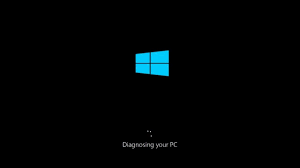
PC-ul se aprinde, dar Windows 10 nu pornește? Descoperă cele mai comune cauze și soluțiile pas cu pas pentru a...
Descoperă diferențele dintre Windows 10 și Windows 11: cerințe, securitate, performanță, Home și Pro. Ghid complet...

Descoperă cum să actualizezi Windows 10 Home la Pro într-un mod simplu și rapid. Ghid complet pentru upgrade,...

Microsoft SharePoint este o platformă de colaborare corporativă care face parte din suita Microsoft 365 Această...
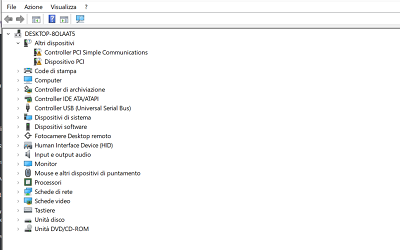
Actualizarea driverelor PC este o operațiune fundamentală pentru menținerea computerului. stabil , rapid și...
schimbarea sistemului de operare poate părea o operațiune rezervată pentru utilizatorii experți, dar în realitate cu...
Lasă un comentariu