
Microsoft Publisher se închide la 1 octombrie 2026: ce se întâmplă cu fișierele .pub, cine le pierde cu adevărat și...
Actualizarea driverelor PC este o operațiune fundamentală pentru a menține computerul stabil , rapid și compatibil cu cele mai recente tehnologii. Driverele sunt programe mici care permit sistemului de operare să comunice corect cu fiecare componentă hardware.
Un driver neactualizat poate cauza defecțiuni , încetiniri , periferice nerecunoscute , performanțe reduse sau erori neașteptate. În schimb, menținerea driverelor actualizate asigură o mai mare stabilitate și reduce riscul de probleme tehnice.
acest ghid adună și aprofundează toate metodele cele mai eficiente pentru actualizați driverele pe Windows 10 și Windows 7 , cu explicații simple și detaliate pentru fiecare scenariu.
Fiecare componentă a computerului necesită un driver actualizat pentru a funcționa corect. Driverele învechite pot cauza:
lentoarea generală a sistemului
probleme audio sau video
periferice USB nerecunoscute
instabilitatea rețelei
erori sau ecrane albastre
În multe cazuri, actualizarea driverelor rezolvă rapid probleme care par mult mai grave.
Windows Update este metoda cea mai simplă și imediată de a menține driverele principale actualizate.
Pentru a continua:
Deschide Setări
Selectează Actualizare și securitate
Intră în Actualizare Windows
Apasă pe Verifică disponibilitatea actualizărilor
elementi suggeriti nell'area di notifiche. Dacă există actualizări ale driverelor, Windows le va instala automat. Uneori, acestea pot apărea și printre elementele sugerate în zona de notificări. Actualizări opționale , util mai ales pentru plăci video și periferice mai recente.
Windows Update este un excelent punct de plecare, deoarece oferă o metodă integrată și sigură, deși nu include întotdeauna versiunile cele mai recente.
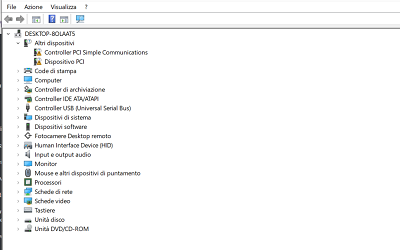
Gestionarea dispozitivelor permite intervenția asupra componentelor individuale, fiind utilă atunci când un periferic prezintă probleme.
Pentru a actualiza un driver:
Premii Windows + X și deschide Gestionare dispozitive
Identifică categoria componentului
Faceți clic dreapta pe dispozitivul de interes.
Selectează Actualizează driverul
Alege Caută automat un driver actualizat
Windows va căuta online versiuni mai recente.
Dacă ai descărcat deja driverul de la producător, poți să îl folosești. Caută driverele în computer și indică dosarul corect.
Această metodă este utilă pentru actualizarea driverelor de plăci video , controler USB , audio , chipset , SSD/HDD și orice dispozitiv cu probleme.
Este metoda cea mai de încredere pentru a obține drivere actualizat , optimizat și sunt compatibile cu modele specifice de hardware.
Este recomandat să-l utilizați mai ales pentru:
plăci video NVIDIA, AMD sau Intel
plăci de sunet sau chipseturi
SSD și discuri externe
plăci de rețea Wi-Fi sau Ethernet
imprimante și periferice profesionale
După ce ați identificat modelul dispozitivului, trebuie doar să descărcați driverul oficial și să-l instalați direct sau prin intermediul Gestionării dispozitivelor.
Mulți utilizatori preferă soluții automate pentru a actualiza rapid toate driverele. Această abordare este convenabilă când:
nu se cunosc modelele de hardware ale PC-ului
se dorește reducerea la minim a timpului dedicat întreținerii
se dorește menținerea sistemului mereu actualizat
Instrumentele automate sunt utile, dar trebuie folosite cu atenție. Este întotdeauna recomandabil să preferați programe de încredere sau software oficial lansat de producători, evitând aplicațiile neverificate.
Actualizările driverului sunt recomandați în diverse cazuri :
după instalarea de o nouă versiune de Windows
când se adaugă sau se înlocuiește hardware-ul
în prezența lui defecțiuni o periferice nerecunoscute
dacă computerul arată încetiniri bruște
când un program semnalează absența driverelor compatibile
O verificare la fiecare două sau trei luni este în general suficient pentru a menține sistemul stabil.
Windows 7 nu mai primește actualizări oficiale, deci Windows Update s-ar putea să nu furnizeze drivere actualizate. În acest caz, Administrarea dispozitivelor și site-ul producătorului devin instrumente esențiale.
Pentru componente fundamentale precum plăci video sau plăci de rețea, poate fi necesar să instalați drivere mai vechi, dar încă compatibile. Dacă nu se găsesc versiuni adecvate, poate fi util să se evalueze o actualizare a sistemului de operare.
Pentru a actualiza în siguranță:
crează un punct de restaurare înainte de instalare
verifică dacă driverul este compatibil cu hardware-ul tău
reporniți computerul după instalare
verifică eventualele eroare în Gestionarea dispozitivelor pentru a identifica probleme reziduale
O abordare prudentă permite evitarea erorilor care ar putea compromite stabilitatea sistemului.
Actualizarea driverelor de pe PC este o procedură fundamentală pentru a-l menține eficient și de încredere. Cu Windows Update, Device Manager și driverele oficiale ale producătorilor, este posibil să mențineți sistemul actualizat în câțiva pași.
Efectuarea controalelor periodice și actualizărilor țintite permite îmbunătățirea performanței, compatibilității și stabilității, reducând riscul de defecțiuni.
Dorești să îmbunătățești performanța PC-ului tău în mod complet?
Dacă actualizezi driverele și dorești să optimizezi cu adevărat computerul tău, poate fi util să verifici de asemenea și starea sistemului tău de operare. Pe site-ul nostru poți găsi o selecție de licențe Windows originale Pentru a traduce acest text, am nevoie să știu ce să traduc. "i" este doar o literă, nu are niciun sens în italiană. Te rog să furnizezi mai mult context. , perfecte pentru a reinstala, actualiza sau a face mai stabil PC-ul tău.
 Cum să activați Microsoft Office 2010: Ghid Complet
 Corel Draw 2023: noutățile software-ului
 Care sunt cele mai bune sisteme de operare pentru PC
 Ce este platforma Microsoft Windows Server
 Ce sunt și la ce servesc serverele RDS

Microsoft Publisher se închide la 1 octombrie 2026: ce se întâmplă cu fișierele .pub, cine le pierde cu adevărat și...

Cum să deschideți un fișier CDR fără CorelDRAW: instrumente gratuite, convertizoare online și limitele fiecăruia....

Ce este Microsoft Office? Un ghid clar pentru suita (Word, Excel, PowerPoint), pentru versiunile disponibile și...

Care sunt cei mai buni cititori PDF în 2026? Comparatie între programe gratuite și cu plată pentru Windows și Mac,...

Cât costă AutoCAD în 2026? Prețul oficial al abonamentului Autodesk și alternativele cu licență perpetuă pentru a...

Cât costă pachetul Office în 2026? Comparatie între abonamentul Microsoft 365 și licența perpetuă: prețuri reale și...

Descoperă cum să restaurezi Windows 7 în mod eficient și fără stres. Rezolvă problemele comune și optimizează-ți...

Ai nevoie să instalezi două sisteme de operare? Înfruntă provocările comune și găsește soluția cea mai potrivită...

Cele mai bune alternative la Photoshop în 2026. Descoperă CorelDRAW, Affinity Photo, GIMP și alte software-uri pentru...

Ce este un PC fără sistem de operare și când este convenabil să-l cumperi. Află cum să instalezi Windows sau Linux pe...
Lasă un comentariu