
Quanto costa AutoCAD nel 2026? Prezzo ufficiale dell’abbonamento Autodesk e le alternative con licenza perpetua per...
Het updaten van de PC-drivers is een essentiële taak om de computer te onderhouden. stabiel , snel en compatibel met de nieuwste technologieën. Drivers zijn kleine software die het besturingssysteem in staat stellen om correct te communiceren met elke hardwarecomponent.
Een verouderde driver kan problemen veroorzaken storingen , vertragingen , niet herkende randapparatuur , verminderde prestaties of plotselinge fouten. Daarentegen zorgt het bijhouden van bijgewerkte stuurprogramma's voor meer stabiliteit en vermindert het het risico op technische problemen.
Deze gids verzamelt en verdiept alle meest effectieve methoden voor de drivers bijwerken op Windows 10 en Windows 7 , met eenvoudige en gedetailleerde uitleg voor elk scenario.
Elk onderdeel van de computer heeft een bijgewerkte driver nodig om correct te functioneren. Verouderde drivers kunnen veroorzaken:
algemene traagheid van het systeem
audio- of videoproblemen
USB-apparaten niet herkend
onstabiele netwerk
fouten of blauwe schermen
In veel gevallen lost het updaten van stuurprogramma's snel problemen op die veel ernstiger lijken.
Windows Update is de eenvoudigste en snelste methode om de belangrijkste stuurprogramma's up-to-date te houden.
Om verder te gaan:
Open Instellingen
Selecteer Bijwerken en beveiliging
Kom binnen in Windows Update
Klik op Controleer op beschikbare updates
updates, maar Windows zal ze automatisch installeren. Soms kunnen ze ook verschijnen tussen de Optionele updates , vooral nuttig voor nieuwere videokaarten en randapparatuur.
Windows Update is een geweldig startpunt, omdat het een geïntegreerde en veilige methode biedt, hoewel het niet altijd de nieuwste versies bevat.
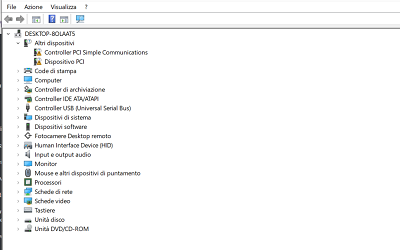
Apparaatbeheer stelt u in staat om in te grijpen op individuele componenten, wat nuttig is wanneer een apparaat problemen ondervindt.
Om een driver bij te werken:
Prijzen Windows + X en open Apparaatbeheer
Bepaal de categorie van het onderdeel
Klik met de rechtermuisknop op het betreffende apparaat
Selecteer Update stuurprogramma's
Kies Zoek automatisch naar een bijgewerkte driver
Windows zal online zoeken naar nieuwere versies.
Als je daarentegen al de driver van de fabrikant hebt gedownload, kun je deze gebruiken. Zoek de stuurprogramma's op de computer en de juiste map aangeven.
Deze methode is nuttig om stuurprogramma's bij te werken. videokaarten , USB-controller , audio , chipset , SSD/HDD en elk apparaat met problemen.
Dit is de meest betrouwbare methode om stuurprogramma's te verkrijgen bijgewerkt , geoptimaliseerd en compatibel met specifieke hardwaremodellen.
Het is vooral handig om het te gebruiken voor:
NVIDIA, AMD of Intel videokaarten
geluidskaarten of chipsets
SSD en externe schijven
Wi-Fi of Ethernet netwerkkaarten
professionele printers en randapparatuur
Nadat je het model van het apparaat hebt geïdentificeerd, hoef je alleen maar de officiële driver te downloaden en deze direct of via Apparaatbeheer te installeren.
Veel gebruikers geven de voorkeur aan automatische oplossingen om snel alle stuurprogramma's bij te werken. Deze aanpak is handig wanneer:
de hardwaremodellen van de pc zijn niet bekend
men wil de tijd die aan onderhoud wordt besteed tot een minimum beperken
het is wenselijk om het systeem altijd up-to-date te houden
Automatische tools zijn nuttig, maar moeten met zorg worden gebruikt. Het is altijd raadzaam om betrouwbare programma's of officiële software uitgegeven door fabrikanten te verkiezen, en ongeverifieerde applicaties te vermijden.
De driver updates worden in verschillende gevallen aanbevolen :
na de installatie van een nieuwe versie van Windows
wanneer je hardware toevoegt of vervangt
in aanwezigheid van storingen Potresti fornire il testo che vuoi tradurre? niet herkende randapparatuur
als de computer toont onverwachte vertragingen
wanneer een programma meldt dat er geen compatibele stuurprogramma's zijn
Een controle elke twee of drie maanden het is over het algemeen voldoende om het systeem stabiel te houden.
Windows 7 ontvangt geen officiële updates meer, dus Windows Update kan mogelijk geen bijgewerkte stuurprogramma's leveren. In dit geval worden Apparaatbeheer en de website van de fabrikant essentiële hulpmiddelen.
Voor essentiële onderdelen zoals videokaarten of netwerkkaarten kan het nodig zijn om minder recente, maar nog steeds compatibele stuurprogramma's te installeren. Als er geen geschikte versies worden gevonden, kan het nuttig zijn om een upgrade van het besturingssysteem te overwegen.
Voor veilig updaten:
maak een herstelpunt voor de installatie
controleer of de driver is compatibel met jouw hardware
start de computer opnieuw op na de installatie
controleer eventuele fouten in Apparaatbeheer om resterende problemen te identificeren
Een voorzichtige benadering maakt het mogelijk om fouten te vermijden die de stabiliteit van het systeem zouden kunnen ondermijnen.
Het updaten van PC-drivers is een essentiële procedure om het efficiënt en betrouwbaar te houden. Met Windows Update, Apparaatbeheer en de officiële drivers van fabrikanten is het mogelijk om het systeem in een paar stappen bij te werken.
Het uitvoeren van periodieke controles en gerichte updates maakt het mogelijk om prestaties, compatibiliteit en stabiliteit te verbeteren, waardoor het risico op storingen wordt verminderd.
Wil je de prestaties van je PC volledig verbeteren?
Als je je drivers aan het updaten bent en je wilt echt je computer optimaliseren, kan het nuttig zijn om ook de status van je besturingssysteem te controleren. Op onze website vind je een selectie van originele Windows-licenties ik , perfect om opnieuw te installeren, bij te werken of je PC stabieler te maken.
 Hoe activeer je Microsoft Office 2010: Volledige Gids
 Corel Draw 2023: de nieuwigheden van de software
 Wat zijn de beste besturingssystemen voor PC's
 Wat is het Microsoft Windows Server-platform
 Wat zijn RDS-servers en waarvoor worden ze gebruikt

Quanto costa AutoCAD nel 2026? Prezzo ufficiale dell’abbonamento Autodesk e le alternative con licenza perpetua per...

Quanto costa il pacchetto Office nel 2026? Confronto tra abbonamento Microsoft 365 e licenza perpetua: prezzi reali e...

Ontdek hoe je Windows 7 effectief en stressvrij kunt herstellen. Los veelvoorkomende problemen op en optimaliseer je...

Heb je twee besturingssystemen nodig? Ga de veelvoorkomende uitdagingen aan en vind de beste oplossing om Windows en...

De beste alternatieven voor Photoshop in 2026. Ontdek CorelDRAW, Affinity Photo, GIMP en andere software voor...

Wat is een pc zonder besturingssysteem en wanneer is het handig om deze te kopen. Ontdek hoe je Windows of Linux...

Ontdek de beste alternatieve besturingssystemen voor Windows: voordelen, verschillen, softwarecompatibiliteit en hoe...

Ontdek hoe je macOS op een Windows PC installeert. Voordelen, nadelen, vereisten en praktische tips.

Ontdek hoe je Windows 11 vanaf nul kunt installeren. Eenvoudige gids om een USB te maken, het systeem te installeren...

Ontdek hoe je een Windows 7 PC stap voor stap formatteert. Complete gids om het besturingssysteem op een eenvoudige...
Laat een reactie achter