
„Microsoft Publisher“ užsidaro 2026 m. spalio 1 d.: kas nutinka .pub failams, kas juos tikrai praranda ir kaip juos...
Atnaujinti PC tvarkykles yra esminis veiksmas, siekiant išlaikyti kompiuterį stabilus , greitas ir suderinamas su pačiomis naujausiomis technologijomis. Tvarkykles yra mažos programinės įrangos, kurios leidžia operacinei sistemai tinkamai bendrauti su kiekvienu aparatinės įrangos komponentu.
Naujausios versijos neturintis tvarkyklė gali sukelti problemas. nedidelio veikimo sutrikimai , sulėtėjimai , nepažįstami periferiniai įrenginiai , sumažėjusi našumas ar staigūs klaidų prasiveržimai. Priešingai, tvarkyklių atnaujinimas užtikrina didesnį stabilumą ir mažina techninių problemų riziką.
Šis vadovas renka ir detalizuoja visus efektyviausius metodus. Atnaujinti tvarkykles ant Windows 10 ir Windows 7 , su paprastais ir išsamiais paaiškinimais kiekvienam scenarijui.
Kiekvienas kompiuterio komponentas reikalauja atnaujinto draiverio, kad veiktų tinkamai. Pasenusi draiveriai gali sukelti:
bendras sistemos lėtumas
garso ar vaizdo problemos
Nepažįstami USB prietaisai
tinklo nestabilumas
klaidos ar mėlynos ekranai
Daugeliu atveju, atnaujinus tvarkykles greitai išsprendžiamos problemos, kurios atrodo daug rimtesnės.
Windows Update yra paprasčiausias ir greičiausias būdas atnaujinti pagrindinius tvarkykles.
Norint tęsti:
Atidaryk Nustatymai
Pasirinkti Atnaujinimas ir saugumas
Įeik į Windows Atnaujinimas
Spustelėkite ant Patikrinkite atnaujinimų prieinamumą
elementi facoltativi di Windows Update. Jei yra draiverių atnaujinimų, Windows juos automatiškai įdiegs. Kartais jie gali pasirodyti ir tarp Windows Update pasirinktinio turinio. Pasirenkami atnaujinimai , ypač naudinga naujesnėms vaizdo plokštėms ir periferinėms įrangoms.
„Windows Update“ yra puikus pradžios taškas, nes siūlo integruotą ir saugų metodą, net jei visada nėra pateikiamos naujausios versijos.
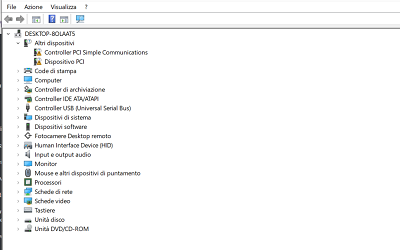
"Įrenginių valdymas" leidžia veikti atskiriems komponentams, kas yra naudinga, kai atsiranda problemų su išoriniais įrenginiais.
Norint atnaujinti tvarkyklę:
Apdovanojimai Windows + X ir atidaryk Įrenginių valdymas
Nustatykite komponento kategoriją
Spustelėkite dešiniuoju pelės mygtuku ant pasirinkto įrenginio
Pasirinkite Atnaujinkite tvarkyklę
Pasirink Automatiškai ieškoti atnaujinto tvarkyklės
Windows ieškos naujesnių versijų internete.
Jei jau atsisiuntėte tvarkyklę iš gamintojo, galite ją naudoti. Ieškokite tvarkyklių kompiuteryje ir nurodyti teisingą aplanką.
Šis metodas yra naudingas atnaujinant draiverius. vaizdo plokštės , USB kontroleris , garso , chipsetas , SSD/HDD ir bet koks įrenginys su problemomis.
Tai patikimiausias būdas gauti tvarkykles atnaujinti , optimizuoti ir suderinami su konkrečiais aparatinės įrangos modeliais.
Ypač rekomenduotina jį naudoti dėl:
NVIDIA, AMD arba Intel vaizdo plokštės
garso plokštės arba lustai
SSD ir išoriniai diskai
Wi-Fi arba Ethernet tinklo plokštės
profesionalūs spausdintuvai ir periferiniai įrenginiai
Po identifikavus įrenginio modelį, tereikia atsisiųsti oficialų tvarkyklę ir įdiegti ją tiesiogiai arba per Įrenginių valdymą.
Daugelis vartotojų renkasi automatiniai sprendimai greitai atnaujinti visus tvarkykles. Šis metodas yra patogus, kai:
PC aparatūros modeliai nėra žinomi
norima minimizuoti laiką, skirtą priežiūrai
norima sistemą visada laikyti atnaujintą
Automatiniai įrankiai yra naudingi, tačiau juos reikia naudoti atsargiai. Visada rekomenduojama rinktis patikimus programas ar oficialią programinę įrangą, išleistą gamintojų, vengiant nepatikrintų programų.
Tvarkyklių atnaujinimai Rekomenduojama įvairiais atvejais :
po diegimo nauja Windows versija
kai pridedate arba keičiate aparatūrą
esant nedideliai "ar" nepažintos periferinės įrangos
jei kompiuteris rodo staigūs sulėtėjimai
kai programa praneša apie suderinamų tvarkytuvių nebuvimą
Vienas patikrinimas kiekvieną du ar trys mėnesiai Paprastai tai yra pakankama sistemos stabilumui išlaikyti.
"Windows 7" daugiau nebegauna oficialių atnaujinimų, todėl "Windows Update" gali nepateikti atnaujintų tvarkyklių. Šiuo atveju, "Įrenginių valdymas" ir gamintojo svetainė tampa būtinais įrankiais.
Pagrindiniams komponentams, tokiems kaip vaizdo plokštės ar tinklo plokštės, gali prireikti įdiegti mažiau naujausius, tačiau vis dar suderinamus tvarkykles. Jei tinkamų versijų nerandate, gali būti naudinga apsvarstyti operacinės sistemos atnaujinimą.
Saugiai atnaujinti:
sukurk vieną atstatymo taškas prieš įdiegimą
patikrinkite, ar tvarkyklė yra suderinamas su savo aparatinė įranga
Perkraukite kompiuterį po įdiegimo
patikrink galimus Klaidos įrenginių valdyme nustatyti likusias problemas
Atsargus požiūris leidžia išvengti klaidų, kurios galėtų pakirsti sistemos stabilumą.
Atnaujinti kompiuterio variklius yra esminis procesas, siekiant išlaikyti jo efektyvumą ir patikimumą. Su „Windows Update“, įrenginių valdymu ir gamintojų oficialiais varikliais galite išlaikyti sistemą atnaujintą per kelis žingsnius.
Atliekant periodinius patikrinimus ir tikslinius atnaujinimus, galima pagerinti našumą, suderinamumą ir stabilumą, mažinant gedimų riziką.
Norite visapusiškai pagerinti savo PC našumą?
Jei atnaujini tvarkykles ir nori tikrai optimizuoti savo kompiuterį, gali būti naudinga patikrinti ir savo operacinės sistemos būklę. Mūsų svetainėje rasi pasirinkimą. Originalios Windows licencijos ir , tobulai tinka įdiegti iš naujo, atnaujinti ar padaryti jūsų kompiuterį stabiliau.
 Kaip aktyvuoti Microsoft Office 2010: Išsamus Gidas
 Corel Draw 2023: naujovės programinėje įrangoje
 Kokie yra geriausi kompiuterių operacinės sistemos
 Kas yra „Microsoft Windows Server“ platforma
 Kas yra ir kam reikalingi RDS serveriai

„Microsoft Publisher“ užsidaro 2026 m. spalio 1 d.: kas nutinka .pub failams, kas juos tikrai praranda ir kaip juos...

Kaip atidaryti CDR failą be CorelDRAW: nemokami įrankiai, internetiniai konverteriai ir kiekvieno apribojimai....

Kas yra „Microsoft Office“? Aiški gida į paketą (Word, Excel, PowerPoint), prieinamas versijas ir skirtumą tarp...

Kokie yra geriausi PDF skaitytuvai 2026 m.? Lyginimas tarp nemokamų ir mokamų programų Windows ir Mac, įskaitant...

Kiek kainuoja „AutoCAD“ 2026 m.? Oficiali „Autodesk“ prenumeratos kaina ir alternatyvos su amžinąja licencija,...

Kiek kainuoja "Office" paketas 2026 m.? Palyginimas tarp "Microsoft 365" prenumeratos ir nuolatinės licencijos:...

Sužinokite, kaip efektyviai ir be streso atkurti „Windows 7“. Išspręskite dažnas problemas ir optimizuokite savo...

Ar norite įdiegti du operacines sistemas? Susidurkite su įprastais iššūkiais ir raskite tinkamiausią sprendimą...

Geriausi Photoshop alternatyvai 2026 metais. Atraskite CorelDRAW, Affinity Photo, GIMP ir kitas profesionalaus...

Kas yra PC be operacinės sistemos ir kada jį apsimoka pirkti. Sužinokite, kaip įdiegti Windows ar Linux į nuogą...
Palikite komentarą