
Microsoft Publisher zatvara se 1. listopada 2026: što se događa s .pub datotekama, tko ih stvarno gubi i kako ih...
Ažuriranje upravljačkih programa na računalu je ključna operacija za održavanje računala. stabilan , brzo i kompatibilan s najnovijim tehnologijama. Driveri su mali softveri koji omogućavaju operativnom sustavu da ispravno komunicira sa svakom hardverskom komponentom.
Neažurirani upravljački program može uzrokovati kvarovi , usporavanja , neprepoznate periferije , smanjene performanse ili iznenadne pogreške. Nasuprot tome, održavanje ažuriranih upravljačkih programa osigurava veću stabilnost i smanjuje rizik od tehničkih problema.
Ovaj vodič sakuplja i produbljuje sve najučinkovitije metode za ažurirati upravljačke programe na Windows 10 i Windows 7 , s jednostavnim i detaljnim objašnjenjima za svaki scenarij.
Svaka komponenta računala treba ažurirani upravljački program kako bi pravilno funkcionirala. Zastarjeli upravljački programi mogu uzrokovati:
opća sporost sustava
problemi s audio ili video
neprepoznate USB periferije
nestabilnost mreže
pogreške ili plavi ekrani
U mnogim slučajevima, ažuriranje upravljačkih programa brzo rješava probleme koji se čine mnogo ozbiljnijima.
Windows Update je najjednostavniji i najbrži način za održavanje ažuriranja glavnih upravljačkih programa.
Da biste nastavili:
Otvori Postavke
Odaberi Ažuriranje i sigurnost
Uđi u Windows Update
Klikni na Provjeri dostupnost ažuriranja
Ako postoje ažuriranja upravljačkih programa, Windows će ih automatski instalirati. Ponekad se mogu pojaviti i među Dodatna ažuriranja , posebno korisno za najnovije grafičke kartice i periferne uređaje.
Windows Update je odlična polazna točka jer nudi integriran i siguran metod, iako ne uključuje uvijek najnovije verzije.
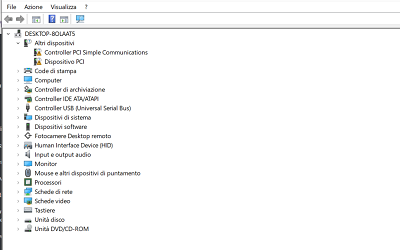
Upravljanje uređajima omogućuje intervenciju na pojedinačnim komponentama, što je korisno kada periferija ima problema.
Za ažuriranje upravljačkog programa:
Nagrade Windows + X i otvori Upravljanje uređajima
Odredi kategoriju komponente
Kliknite desnom tipkom miša na željeni uređaj
Odaberi Ažuriraj upravljačke programe
Odaberi Automatski traži ažurirani upravljački program
Windows će online potražiti novije verzije.
Ako ste već preuzeli upravljački program od proizvođača, možete ga koristiti Potraži upravljačke programe na računalu i označiti ispravnu mapu.
Ova metoda je korisna za ažuriranje upravljačkih programa. grafičke kartice , USB kontroler , audio , chipset , SSD/HDD i bilo koji uređaj s problemima.
To je najpouzdaniji način za dobivanje upravljačkih programa ažurirano , optimizirano i kompatibilni s određenim modelima hardvera.
Posebno je korisno koristiti ga za:
NVIDIA, AMD ili Intel grafičke kartice
audio kartice ili čipseti
SSD i vanjski diskovi
Wi-Fi ili Ethernet mrežne kartice
profesionalni pisači i periferne jedinice
Nakon što ste identificirali model uređaja, samo trebate preuzeti službeni upravljački program i instalirati ga izravno ili putem Upravitelja uređaja.
Mnogi korisnici preferiraju automatska rješenja za brzo ažuriranje svih upravljačkih programa. Ovaj pristup je praktičan kada:
ne poznaju se hardverski modeli PC-a
želi se smanjiti vrijeme posvećeno održavanju na minimum
želi se održavati sustav uvijek ažuriran
Automatski alati su korisni, ali ih treba koristiti s oprezom. Uvijek je preporučljivo preferirati pouzdane programe ili službeni softver izdan od strane proizvođača, izbjegavajući neprovjerene aplikacije.
Ažuriranja upravljačkih programa preporučuju se u različitim slučajevima :
nakon instalacije nova verzija Windowsa
kada se dodaje ili zamjenjuje hardver
u prisutnosti kvarovi Molim vas da mi pružite tekst koji želite prevesti na hrvatski. neprepoznate periferije
ako računalo prikazuje iznenadna usporavanja
kada program signalizira odsutnost kompatibilnih upravljačkih programa
Jedna provjera svaki dva ili tri mjeseca općenito je dovoljno za održavanje stabilnosti sustava.
Windows 7 više ne prima službena ažuriranja, stoga Windows Update možda neće pružiti ažurirane upravljačke programe. U tom slučaju, Upravitelj uređaja i web stranica proizvođača postaju ključni alati.
Za ključne komponente poput grafičkih kartica ili mrežnih kartica, može biti potrebno instalirati manje nove, ali još uvijek kompatibilne upravljačke programe. Ako ne možete pronaći odgovarajuće verzije, može biti korisno razmotriti ažuriranje operativnog sustava.
Za sigurno ažuriranje:
stvori jedan točka obnove prije instalacije
provjeri je li upravljački program kompatibilan s tvojim hardverom
ponovno pokrenite računalo nakon instalacije
provjeri eventualne pogreške u Upravitelju uređaja za otkrivanje preostalih problema
Oprezan pristup omogućuje izbjegavanje pogrešaka koje bi mogle ugroziti stabilnost sustava.
Ažuriranje upravljačkih programa na računalu ključni je postupak za održavanje njegove učinkovitosti i pouzdanosti. S Windows Updateom, Upraviteljem uređaja i službenim upravljačkim programima proizvođača moguće je održavati sustav ažuriranim u nekoliko koraka.
Provođenje redovitih kontrola i ciljanih ažuriranja omogućuje poboljšanje performansi, kompatibilnosti i stabilnosti, smanjujući rizik od kvarova.
Želite poboljšati performanse svog računala na sveobuhvatan način?
Ako ažurirate upravljačke programe i želite stvarno optimizirati svoje računalo, može biti korisno provjeriti i status vašeg operativnog sustava. Na našoj web stranici možete pronaći izbor originalne Windows licence i , savršene za ponovnu instalaciju, ažuriranje ili stabilizaciju vašeg računala.
 Kako aktivirati Microsoft Office 2010: Kompletni vodič
 Corel Draw 2023: novosti o softveru
 Koji su najbolji operativni sustavi za PC
 Što je Microsoft Windows Server platforma
 Što su i čemu služe RDS poslužitelji

Microsoft Publisher zatvara se 1. listopada 2026: što se događa s .pub datotekama, tko ih stvarno gubi i kako ih...

Kako otvoriti CDR datoteku bez CorelDRAW-a: besplatni alati, online konverteri i ograničenja svakog od njih....

Što je Microsoft Office? Jasni vodič o paketu (Word, Excel, PowerPoint), dostupnim verzijama i razlici između Officea...

Koji su najbolji PDF čitači u 2026.? Usporedba besplatnih i plaćenih programa za Windows i Mac, uključujući nove PDF...

Koliko košta AutoCAD u 2026? Službena cijena pretplate na Autodesk i alternative s trajnom licencom za uštedu....

Koliko košta Office paket u 2026? Usporedba između pretplate na Microsoft 365 i trajne licence: stvarne cijene i kako...

Otkrijte kako učinkovito i bez stresa obnoviti Windows 7. Riješite uobičajene probleme i optimizirajte svoje računalo...

Trebate instalirati dva operativna sustava? Suočite se s uobičajenim izazovima i pronađite najprikladnije rješenje za...

Najbolje alternative Photoshopu u 2026. Otkrijte CorelDRAW, Affinity Photo, GIMP i druge softvere za profesionalnu...

Što je PC bez operativnog sustava i kada ga je isplativo kupiti. Otkrijte kako instalirati Windows ili Linux na goli...
Ostavi komentar