
Une comparaison entre Office avec un achat unique et Microsoft 365 : fonctions, support, appareils, activation et...
RABAIS -20% - utilise le code 1WEEKvalide sans commande minimale
RABAIS -20% - utilise le code 1WEEKvalide sans commande minimale
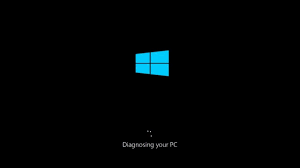
Allumer l'ordinateur et se retrouver devant un écran noir, un écran bloqué ou un chargement infini peut être frustrant. Quand Le PC s'allume mais Windows 10 ne démarre pas. , le problème peut dépendre de plusieurs causes, pas toujours graves, mais souvent difficiles à interpréter pour ceux qui n'ont pas de compétences techniques.
Dans ce guide, nous analysons pourquoi Windows 10 ne démarre pas , quoi vérifier en premier et quelles solutions essayer, en commençant par les plus simples jusqu'aux interventions les plus avancées, sans jargon inutile.
Si l'ordinateur s'allume correctement - les ventilateurs tournent, les LED sont allumées et peut-être entendez-vous également le bruit du disque - mais Windows 10 ne démarre pas , cela signifie que le matériel de base reçoit de l'énergie, mais quelque chose bloque le chargement du système d'exploitation.
Ce scénario est différent d'un ordinateur complètement éteint : dans la plupart des cas, en effet, le problème est logiciel ou lié au processus de démarrage de Windows, bien que les défaillances matérielles ne puissent pas être exclues.
Lorsque Windows 10 ne démarre pas, les causes les plus fréquentes sont :
mises à jour de Windows qui n'ont pas réussi
fichiers système endommagés
erreurs dans le bootloader
pilotes incompatibles ou corrompus
extinctions soudaines ou pannes d'électricité
problèmes avec le disque dur ou SSD
RAM défectueuse ou mal connectée
Comprendre la cause exacte n'est pas toujours immédiat, mais observer ce qui apparaît à l'écran aide beaucoup à se repérer.
L'un des cas les plus courants est le PC allumé avec un écran noir Avant de penser à un problème de Windows, il est important de distinguer deux situations :
L'écran est complètement noir et rien n'apparaît.
le logo de Windows apparaît, mais le chargement se bloque
Dans le premier cas, le problème pourrait être lié à la connexion vidéo, au moniteur ou à la carte graphique. Dans le second cas, en revanche, il est beaucoup plus probable que Windows 10 ne parvient pas à démarrer correctement .
Essayez de connecter le PC à un autre moniteur ou à un autre port vidéo, si possible. Si le problème persiste, alors c'est le système d'exploitation qui ne démarre pas.
Avant de passer à des solutions plus avancées, il y a quelques vérifications simples mais fondamentales :
Déconnectez tous les périphériques externes, tels que les clés USB, les disques durs externes, les imprimantes et les webcams. Parfois, Windows se bloque en essayant de démarrer à partir d'un dispositif externe.
Redémarrez l'ordinateur plusieurs fois de suite. Après deux ou trois tentatives échouées, Windows devrait automatiquement lancer l'environnement de récupération.
Si vous utilisez un PC portable, essayez de le démarrer uniquement avec l'adaptateur secteur branché, sans batterie (si amovible).
Si le système ne démarre pas, Windows 10 propose un outil appelé Environnement de récupération (WinRE) .
Il se déclenche généralement automatiquement après plusieurs démarrages échoués, mais peut également être forcé en éteignant le PC pendant le chargement deux ou trois fois de suite.
D'ici, vous pouvez accéder à plusieurs options utiles pour résoudre le problème.
La première solution à essayer est la réparation au démarrage .
Windows essaiera d'identifier et de corriger automatiquement toute erreur qui empêche le système de se charger.
Cette opération n'entraîne pas de perte de données et est souvent suffisante pour résoudre les problèmes causés par des mises à jour ou des fichiers système corrompus.
Si la réparation automatique ne fonctionne pas, vous pouvez essayer de démarrer le PC en mode sans échec. mode provisoire .
Dans ce mode, Windows ne charge que les composants essentiels, excluant les pilotes et les logiciels non nécessaires.
Si l'ordinateur démarre correctement en mode sans échec, le problème pourrait être causé par :
un pilote récent
un programme récemment installé
une mise à jour incompatible
Dans ces cas, désinstaller l'élément problématique peut résoudre définitivement le problème.
Une autre solution efficace est le restauration du système .
Windows permet de revenir à une configuration précédente, lorsque l'ordinateur fonctionnait correctement, sans supprimer les fichiers personnels.
Il est particulièrement utile si le problème est survenu après une mise à jour ou une modification récente du système.
Si aucune des solutions logicielles ne fonctionne, il est possible que le problème soit matériel. Les composants les plus souvent impliqués sont :
disque dur ou SSD endommagé
RAM défectueuse
câbles internes déconnectés
Un signe typique de problèmes de disque est un chargement très lent, des bruits anormaux ou des messages d'erreur liés au démarrage. Dans ces cas, il est recommandé d'effectuer un contrôle approfondi ou de contacter un technicien.
Si Windows 10 continue à ne pas démarrer et que les autres options n'ont pas fonctionné, il peut être nécessaire. réinstaller le système d'exploitation .
Windows offre également la possibilité d'exécuter un réinitialiser tout en conservant les fichiers personnels , une solution intermédiaire qui résout souvent le problème sans perdre de documents et de données importants.
Si le système est gravement compromis, une réinstallation complète garantit une restauration propre et stable.
Pour réduire le risque que l'ordinateur s'allume mais que Windows ne démarre pas à nouveau, il est conseillé de :
garder Windows toujours à jour
éviter les arrêts soudains
utiliser un groupe de continuité en cas de pannes fréquentes
mettre à jour les pilotes et les logiciels uniquement à partir de sources fiables
effectuer des sauvegardes régulières des données
Quand L'ordinateur s'allume mais Windows 10 ne démarre pas. Le problème peut sembler grave, mais il est souvent résolvable en quelques étapes ciblées. Agir avec calme, en suivant une procédure logique, est le meilleur moyen d'éviter des interventions inutiles ou des pertes de données.
Si vous avez besoin de réinstaller le système d'exploitation ou de remplacer une licence défectueuse, sur Magasin Macrosoft tu trouves toutes les versions de Microsoft Windows disponibles , de Windows 10 à Windows 11, dans une seule section dédiée.
 Comment activer Microsoft Office 2010 : Guide Complet
 Corel Draw 2023: les nouveautés du logiciel
 Quels sont les meilleurs systèmes d'exploitation pour PC
 Qu'est-ce que la plateforme Microsoft Windows Server
 Qu'est-ce que sont et à quoi servent les serveurs RDS

Une comparaison entre Office avec un achat unique et Microsoft 365 : fonctions, support, appareils, activation et...

Durée du droit d'utilisation, canaux de vente au détail et OEM, livraison ESD et conditions à vérifier avant...

Microsoft Publisher ferme le 1er octobre 2026 : que se passe-t-il avec les fichiers .pub, qui les perd vraiment et...

Comment ouvrir un fichier CDR sans CorelDRAW: outils gratuits, convertisseurs en ligne et les limites de chacun....
Qu'est-ce que Microsoft Office? Guide clair à la suite (Word, Excel, PowerPoint), aux versions disponibles et à la...

Quels sont les meilleurs lecteurs PDF en 2026? Comparaison entre les programmes gratuits et payants pour Windows et...

Combien coûte AutoCAD en 2026 ? Prix officiel de l'abonnement Autodesk et alternatives avec licence perpétuelle pour...
Combien coûte le pack Office en 2026 ? Comparaison entre l'abonnement Microsoft 365 et la licence perpétuelle : prix...
Découvrez comment restaurer efficacement Windows 7 et sans stress. Résolvez les problèmes courants et optimisez votre...
Avez-vous besoin d'installer deux systèmes d'exploitation ? Relevez les défis communs et trouvez la solution la plus...
Laisse un commentaire