
Une comparaison entre Office avec un achat unique et Microsoft 365 : fonctions, support, appareils, activation et...
RABAIS -20% - utilise le code 1WEEKvalide sans commande minimale
RABAIS -20% - utilise le code 1WEEKvalide sans commande minimale
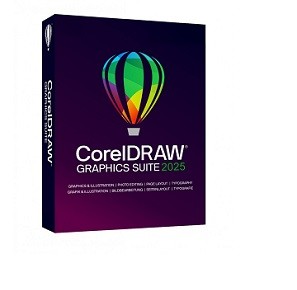
CorelDRAW c'est l'un des logiciels de graphisme vectoriel les plus utilisés au monde , idéal pour créer des logos, des illustrations, des dépliants, des mises en page et bien plus encore. Si tu te demandes "comment utiliser Corel Draw" Si tu souhaites commencer à te familiariser avec nous, tu es au bon endroit. Dans cet article, nous te guiderons pas à pas, en te présentant les principales fonctionnalités et en te donnant quelques conseils pratiques pour bien démarrer.
CorelDRAW fait partie de la suite CorelDRAW Graphics Suite , un pack professionnel qui comprend également Photo-Paint, Font Manager et d'autres outils utiles pour le monde de la graphique et du design. Contrairement aux programmes raster comme Photoshop , CorelDRAW travaille avec graphique vectorielle donc, il vous permet de créer des dessins que vous pouvez redimensionner à l'infini sans perdre en qualité.
È parfait pour :
Créer des logos et des illustrations
Mettre en page des dépliants, des brochures et des catalogues
Réaliser des mises en page pour l'impression et le web
Dessiner des graphiques pour des t-shirts, emballages, affichage publicitaire
Si c'est la première fois que vous l'ouvrez, l'interface peut sembler complexe. Mais ne vous inquiétez pas : quelques étapes suffisent pour vous familiariser avec l'environnement de travail.
Lorsque vous ouvrez CorelDRAW, vous trouverez :
Veuillez fournir le texte en italien que vous souhaitez traduire en français. barre d'outils à gauche : contient les outils de base pour le dessin (sélection, formes, stylo, texte, remplissage, etc.)
Veuillez fournir le texte à traduire en français. barre des propriétés en haut: change en fonction de l'instrument sélectionné, offrant des options contextuelles
Tu n'as pas fourni de texte à traduire. Pourrais-tu s'il te plaît fournir le texte en italien que tu aimerais que je traduise en français? panneau de niveaux et d'objets sur la droite: utile pour organiser des éléments complexes
Tu devrais préciser le texte que tu veux que je traduise en français. feuille de travail , au centre : c'est la zone où tu dessineras
Pour commencer à dessiner:
Sélectionnez l'outil Rectangle Veuillez fournir le texte que vous souhaitez traduire en français. Ellipse de la barre latérale
Cliquez et faites glisser sur la feuille pour créer la forme
Tu peux changer la couleur de remplissage et de contour à partir du menu en bas ou avec le bouton droit
Tu peux modifier chaque objet à tout moment : il suffit de le sélectionner et de l'utiliser. noeuds , le tourner ou le redimensionner.
Pour ajouter du texte:
Cliquez sur l'icône Vous devez fournir le texte à traduire en français. (la T) - (la T) Veuillez fournir plus de contexte ou de contenu pour une traduction précise.
Cliquez sur la feuille et commencez à taper
Vous pouvez changer la police, la taille, l'alignement et d'autres paramètres depuis la barre en haut.
Le texte peut être converti en courbes (tracés vectoriels) pour le personnaliser encore plus, surtout si vous l'envoyez à une imprimerie.
CorelDRAW permet de organiser les objets sur plusieurs niveaux , très utile dans les projets complexes. Tu peux :
Déplacer un objet au premier plan ou à l'arrière-plan
Le bloquer pour éviter des modifications accidentelles
Regrouper plusieurs éléments
Une fois terminé, vous pouvez exporter le fichier dans différents formats :
PDF pour l'impression
PNG, JPG, SVG pour le web
CDR si tu veux rouvrir et modifier le fichier à l'avenir
Monte là-dessus Fichier > Exporter et choisissez le format le plus adapté à vos besoins.
Pour maîtriser CorelDRAW il faut de la pratique et de la patience Voici quelques conseils pour commencer:
Commence par un projet simple, comme une carte de visite
Explore les modèles prédéfinis offerts par le logiciel
Fais référence au guide officiel ou à beaucoup d'autres. tutoriel en ligne
Utilisez la commande CTRL+Z pour annuler rapidement les modifications
Rappelez-vous de sauvegarder souvent le travail, mieux s'il est en différentes versions
Bien qu'il existe plusieurs alternatives pour créer des graphiques vectoriels (comme Illustrator ou des logiciels gratuits comme Inkscape), CorelDRAW se distingue par son interface intuitive et ses fonctionnalités avancées. , ce qui le rend adapté aussi bien aux graphistes experts qu'aux débutants.
En particulier, il est très apprécié dans le domaine publicitaire, typographique et sérigraphique pour la précision dans la gestion des tracés et des textes.
Apprendre à utiliser CorelDRAW peut vous ouvrir de nouvelles opportunités dans le monde du graphisme, du design et de la communication visuelle. Que vous souhaitiez créer un logo, un dépliant ou une présentation attrayante, ce logiciel a tous les outils pour vous aider à réaliser vos idées.
Et si tu veux commencer du bon pied, jette un œil à nos offres. Découvre les licences CorelDRAW sur Macrosoft Store
 Comment activer Microsoft Office 2010 : Guide Complet
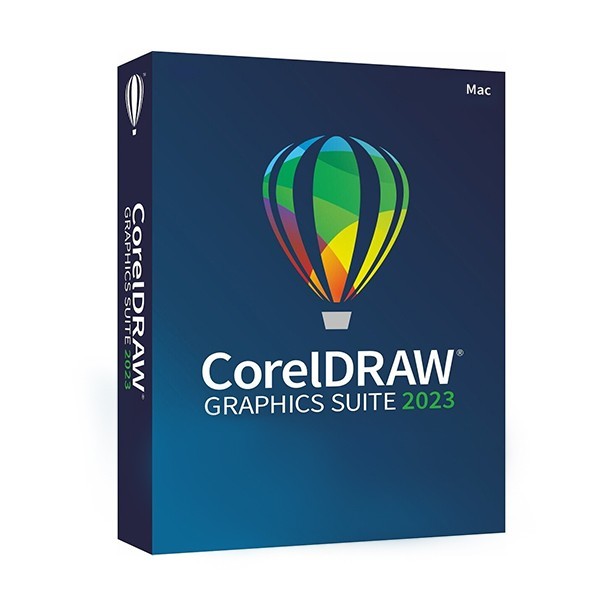 Corel Draw 2023: les nouveautés du logiciel
 Quels sont les meilleurs systèmes d'exploitation pour PC
 Qu'est-ce que la plateforme Microsoft Windows Server
 Qu'est-ce que sont et à quoi servent les serveurs RDS

Une comparaison entre Office avec un achat unique et Microsoft 365 : fonctions, support, appareils, activation et...

Durée du droit d'utilisation, canaux de vente au détail et OEM, livraison ESD et conditions à vérifier avant...
Microsoft Publisher ferme le 1er octobre 2026 : que se passe-t-il avec les fichiers .pub, qui les perd vraiment et...
Comment ouvrir un fichier CDR sans CorelDRAW: outils gratuits, convertisseurs en ligne et les limites de chacun....
Qu'est-ce que Microsoft Office? Guide clair à la suite (Word, Excel, PowerPoint), aux versions disponibles et à la...

Quels sont les meilleurs lecteurs PDF en 2026? Comparaison entre les programmes gratuits et payants pour Windows et...
Combien coûte AutoCAD en 2026 ? Prix officiel de l'abonnement Autodesk et alternatives avec licence perpétuelle pour...
Combien coûte le pack Office en 2026 ? Comparaison entre l'abonnement Microsoft 365 et la licence perpétuelle : prix...
Découvrez comment restaurer efficacement Windows 7 et sans stress. Résolvez les problèmes courants et optimisez votre...
Avez-vous besoin d'installer deux systèmes d'exploitation ? Relevez les défis communs et trouvez la solution la plus...
Laisse un commentaire