
Microsoft Publisher schließt am 1. Oktober 2026: Was passiert mit den .pub-Dateien, wer verliert sie wirklich und wie...
RABATT -20% - benutze den Code 1WEEKgültig ohne Mindestbestellung
RABATT -20% - benutze den Code 1WEEKgültig ohne Mindestbestellung
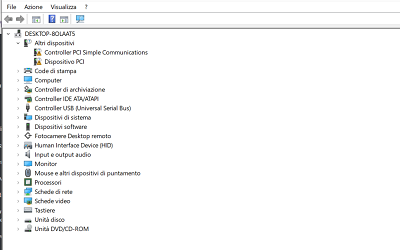
Das Aktualisieren der PC-Treiber ist eine grundlegende Operation, um den Computer zu warten. stabil , schnell und kompatibel Mit den neuesten Technologien. Treiber sind kleine Softwareprogramme, die es dem Betriebssystem ermöglichen, korrekt mit jeder Hardwarekomponente zu kommunizieren.
Ein nicht aktualisierter Treiber kann Ursache sein. Fehlfunktionen , Verzögerungen , nicht erkannte Peripheriegeräte , reduzierte Leistung oder plötzliche Fehler. Im Gegensatz dazu sorgt das Aktualisieren der Treiber für mehr Stabilität und reduziert das Risiko technischer Probleme.
Diese Anleitung sammelt und vertieft alle effektivsten Methoden für Die Treiber auf Windows 10 und Windows 7 aktualisieren , mit einfachen und detaillierten Erklärungen für jedes Szenario.
Jede Komponente des Computers benötigt einen aktualisierten Treiber, um ordnungsgemäß zu funktionieren. Veraltete Treiber können verursachen:
allgemeine Langsamkeit des Systems
Audio- oder Videoprobleme
Nicht erkannte USB-Geräte
Instabilität des Netzwerks
Fehler oder blaue Bildschirme
In vielen Fällen löst das Aktualisieren der Treiber schnell Probleme, die viel schwerwiegender erscheinen.
Windows Update ist die einfachste und schnellste Methode, um die Haupttreiber auf dem neuesten Stand zu halten.
Um fortzufahren:
Öffnen Einstellungen
Auswählen Aktualisierung und Sicherheit
Tritt ein Windows Update
Klicke auf Prüfen Sie die Verfügbarkeit von Updates
Updates des Treibers vorhanden sind, wird Windows sie automatisch installieren. Manchmal können sie auch unter den Optionale Updates , besonders nützlich für neuere Grafikkarten und Peripheriegeräte.
Windows Update ist ein hervorragender Ausgangspunkt, da es eine integrierte und sichere Methode bietet, auch wenn es nicht immer die neuesten Versionen enthält.
Die Geräteverwaltung ermöglicht es, auf einzelne Komponenten einzugreifen, was nützlich ist, wenn ein Peripheriegerät Probleme aufweist.
Um einen Treiber zu aktualisieren:
Preise Windows + X und öffne Geräteverwaltung
Identifizieren Sie die Kategorie des Komponenten
Klicken Sie mit der rechten Maustaste auf das betreffende Gerät.
Auswählen Aktualisiere Treiber
Wählen Sie Sucht automatisch nach einem aktualisierten Treiber
Windows wird online nach neueren Versionen suchen.
Wenn Sie den Treiber bereits vom Hersteller heruntergeladen haben, können Sie ihn verwenden. Suche die Treiber im Computer und den richtigen Ordner angeben.
Diese Methode ist nützlich, um Treiber zu aktualisieren. Grafikkarten , USB-Controller , Da du keinen spezifischen Text angegeben hast, kann ich diesen leider nicht übersetzen. Bitte gib den Text ein, den du übersetzt haben möchtest. , Chipset , SSD/HDD und jedes Gerät mit Problemen.
Es ist die zuverlässigste Methode, um Treiber zu erhalten aktualisiert , optimiert und kompatibel mit spezifischen Hardware-Modellen.
Es ist besonders empfehlenswert, es für folgendes zu verwenden:
NVIDIA, AMD oder Intel Grafikkarten
Audiokarten oder Chipsätze
SSD und externe Festplatten
Wi-Fi oder Ethernet Netzwerkkarten
professionelle Drucker und Peripheriegeräte
Nachdem das Modell des Geräts identifiziert wurde, müssen Sie nur den offiziellen Treiber herunterladen und ihn direkt oder über die Geräteverwaltung installieren.
Viele Benutzer bevorzugen automatische Lösungen um schnell alle Treiber zu aktualisieren. Dieser Ansatz ist praktisch, wenn:
Die Hardware-Modelle des PCs sind nicht bekannt.
Es soll die für die Wartung aufgewendete Zeit minimiert werden.
Man möchte das System immer auf dem neuesten Stand halten.
Automatische Werkzeuge sind nützlich, aber sie müssen vorsichtig verwendet werden. Es ist immer ratsam, zuverlässige Programme oder offizielle Software, die von den Herstellern freigegeben wurde, zu bevorzugen und nicht überprüfte Anwendungen zu vermeiden.
Die Treiberaktualisierungen sie werden in verschiedenen Fällen empfohlen :
nach der Installation von eine neue Version von Windows
wenn man Hardware hinzufügt oder ersetzt
in Anwesenheit von Fehlfunktionen Sie haben keinen Text zur Übersetzung bereitgestellt. Bitte geben Sie den Text ein, den Sie übersetzen möchten. nicht erkannte Peripheriegeräte
wenn der Computer anzeigt plötzliche Verlangsamungen
wenn ein Programm das Fehlen von kompatiblen Treibern meldet
Eine Überprüfung jedes zwei oder drei Monate Es ist normalerweise ausreichend, um das System stabil zu halten.
Windows 7 erhält keine offiziellen Updates mehr, daher könnte Windows Update keine aktualisierten Treiber bereitstellen. In diesem Fall werden Gerätemanager und die Herstellerseite zu wesentlichen Tools.
Für grundlegende Komponenten wie Grafikkarten oder Netzwerkkarten kann es notwendig sein, weniger aktuelle, aber noch kompatible Treiber zu installieren. Wenn keine geeigneten Versionen gefunden werden, kann es hilfreich sein, ein Upgrade des Betriebssystems in Betracht zu ziehen.
Um sicher zu aktualisieren:
erstelle einen Wiederherstellungspunkt vor der Installation
Überprüfen Sie, ob der Treiber vorhanden ist. kompatibel mit deiner Hardware
Starten Sie den Computer nach der Installation neu.
prüfe eventuelle Fehler in der Geräteverwaltung um verbleibende Probleme zu identifizieren
Ein vorsichtiger Ansatz ermöglicht es, Fehler zu vermeiden, die die Stabilität des Systems gefährden könnten.
Das Aktualisieren der PC-Treiber ist ein grundlegender Schritt, um ihn effizient und zuverlässig zu halten. Mit Windows Update, Gerätemanager und den offiziellen Treibern der Hersteller können Sie das System in wenigen Schritten auf dem neuesten Stand halten.
Durchführung regelmäßiger Kontrollen und gezielter Aktualisierungen ermöglicht es, Leistung, Kompatibilität und Stabilität zu verbessern und das Risiko von Fehlfunktionen zu reduzieren.
Möchten Sie die Leistung Ihres PCs umfassend verbessern?
Wenn Sie Ihre Treiber aktualisieren und Ihren Computer wirklich optimieren möchten, kann es hilfreich sein, auch den Status Ihres Betriebssystems zu überprüfen. Auf unserer Website finden Sie eine Auswahl von Original Windows-Lizenzen Sie haben keinen Text zur Übersetzung bereitgestellt. Bitte geben Sie den Text ein, den Sie übersetzen möchten. , perfekt zum Neuinstallieren, Aktualisieren oder Stabilisieren deines PCs.
 So aktivieren Sie Microsoft Office 2010: Vollständiger Leitfaden
 Corel Draw 2023: Die Neuheiten der Software
 Welche sind die besten Betriebssysteme für PCs?
 Was ist die Plattform Microsoft Windows Server?
 Was sind RDS-Server und wofür werden sie benötigt

Microsoft Publisher schließt am 1. Oktober 2026: Was passiert mit den .pub-Dateien, wer verliert sie wirklich und wie...

Wie man eine CDR-Datei ohne CorelDRAW öffnet: Kostenlose Tools, Online-Konverter und die Grenzen jedes Einzelnen....

Was ist Microsoft Office? Klare Anleitung zur Suite (Word, Excel, PowerPoint), zu den verfügbaren Versionen und zum...

Welche sind die besten PDF-Lesegeräte im Jahr 2026? Vergleich zwischen kostenlosen und kostenpflichtigen Programmen...

Wie viel kostet AutoCAD im Jahr 2026? Offizieller Preis für das Autodesk-Abo und Alternativen mit Dauernutzungslizenz...

Wie viel kostet das Office-Paket im Jahr 2026? Vergleich zwischen Microsoft 365-Abonnement und unbefristeter Lizenz:...

Entdecken Sie, wie Sie Windows 7 effektiv und stressfrei wiederherstellen können. Lösen Sie gängige Probleme und...

Benötigen Sie zwei Betriebssysteme zu installieren? Bewältigen Sie die gängigen Herausforderungen und finden Sie die...

Die besten Alternativen zu Photoshop im Jahr 2026. Entdecken Sie CorelDRAW, Affinity Photo, GIMP und andere Software...

Was ist ein PC ohne Betriebssystem und wann lohnt es sich, ihn zu kaufen. Erfahren Sie, wie Sie Windows oder Linux...
Hinterlasse einen Kommentar