
Scopri i migliori sistemi operativi alternativi a Windows: vantaggi, differenze, compatibilità software e come...

Zapnout počítač a ocitnout se před černou obrazovkou, zamrzlou obrazovkou nebo nekonečným načítáním může být frustrující. Když Počítač se zapne, ale nespustí se Windows 10. , problém může být způsoben různými příčinami, ne vždy vážnými, ale často těžko interpretovatelnými pro ty, kdo nemají technické dovednosti.
V této příručce analyzujeme proč se Windows 10 nespustí , co nejprve zkontrolovat a jaké řešení vyzkoušet, začínaje těmi nejjednoduššími a konče těmi nejpokročilejšími, bez zbytečných odborných výrazů.
Pokud se PC správně zapne - ventilátory se točí, LED svítí a možná slyšíte i hluk disku - ale Windows 10 se nespustí , to znamená, že základní hardware dostává napájení, ale něco blokuje načítání operačního systému.
Tento scénář je odlišný od úplně vypnutého počítače: ve většině případů je totiž problém software nebo spojené s procesem spuštění Windows, i když nelze vyloučit hardwarové poruchy.
Když se Windows 10 nespustí, nejčastější příčiny jsou:
aktualizace Windows se nezdařily
poškozené systémové soubory
chyby v zavaděči
nekompatibilní nebo poškozené ovladače
náhlé vypnutí nebo blackouty
problémy s pevným diskem nebo SSD
Poškozená nebo špatně připojená RAM
Pochopit přesnou příčinu není vždy okamžité, ale sledování toho, co se objevuje na obrazovce, velmi pomáhá s orientací.
Jeden z nejčastějších případů je zapnutý počítač s černou obrazovkou . Předtím, než začneme uvažovat o problému s Windows, je důležité rozlišit dvě situace:
Obrazovka je úplně černá a nic se nezobrazuje.
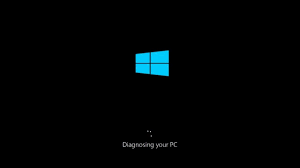
objeví se logo Windows, ale načítání se zastaví
V prvním případě může být problém spojen s video připojením, monitorem nebo grafickou kartou. Ve druhém je naopak mnohem pravděpodobnější, že Windows 10 se nedaří správně spustit .
Zkuste připojit počítač k jinému monitoru nebo k jinému video portu, pokud je to možné. Pokud problém přetrvává, pak operační systém nenabíhá.
Než přejdeme k pokročilejším řešením, existují některé jednoduché, ale zásadní kontroly:
Odpojte všechna externí zařízení, jako jsou USB flash disky, externí pevné disky, tiskárny a webové kamery. Někdy se Windows zasekne při pokusu o spuštění z externího zařízení.
Restartujte počítač několikrát za sebou. Po dvou nebo třech neúspěšných pokusech by Windows měl automaticky spustit obnovovací prostředí.
Pokud používáte přenosný počítač, zkuste ho spustit pouze s připojeným napájecím adaptérem, bez baterie (pokud je vyjímatelná).
Pokud systém není spuštěn, Windows 10 poskytuje nástroj nazvaný Obnovovací prostředí (WinRE) .
Obvykle se aktivuje automaticky po několika neúspěšných startech, ale může být také vynucen vypnutím počítače během načítání dvakrát nebo třikrát za sebou.
Odtud můžete přistupovat k různým užitečným možnostem pro řešení problému.
Prvním řešením, které byste měli vyzkoušet, je oprava při spuštění .
Windows se pokusí automaticky najít a opravit jakékoliv chyby, které brání načítání systému.
Tato operace nevede ke ztrátě dat a často stačí k vyřešení problémů způsobených aktualizacemi nebo poškozenými systémovými soubory.
Pokud automatická oprava nefunguje, můžete zkusit zapnout PC v nouzový režim .
V tomto režimu Windows načítá pouze základní komponenty a vylučuje nepotřebné ovladače a software.
Pokud se PC správně spustí v nouzovém režimu, problém může být způsoben:
nedávný ovladač
nedávno nainstalovaný program
nekompatibilní aktualizace
V těchto případech může odinstalace problematického prvku trvale vyřešit problém.
Další účinným řešením je obnovení systému .
Windows umožňuje vrátit se k předchozí konfiguraci, kdy počítač fungoval správně, aniž by byly odstraněny osobní soubory.
Je to obzvláště užitečné, pokud se problém objevil po nedávné aktualizaci nebo změně systému.
Pokud žádné z softwarových řešení nefunguje, je možné, že problém je hardware. Nejčastěji zapojené komponenty jsou:
poškozený pevný disk nebo SSD
Poškozená RAM
odpojené vnitřní kabely
Typickým signálem problémů s diskem je velmi pomalé načítání, neobvyklé hluky nebo chybové zprávy týkající se bootování. V těchto případech je doporučeno provést důkladnou kontrolu nebo se obrátit na technika.
Pokud se Windows 10 stále nespustí a další možnosti nefungovaly, může být nutné přeinstalovat operační systém .
Windows také nabízí možnost spustit jeden resetování s zachováním osobních souborů , střední řešení, které často řeší problém bez ztráty důležitých dokumentů a dat.
Pokud je systém vážně poškozený, úplná reinstalace zaručuje čisté a stabilní obnovení.
Aby se snížilo riziko, že se PC zapne, ale Windows se znovu nespustí, doporučuje se:
vždy udržujte Windows aktualizované
vyhnout se náhlým vypnutím
používat záložní zdroj při častých výpadcích proudu
aktualizovat ovladače a software pouze z důvěryhodných zdrojů
provádět pravidelné zálohy dat
Když Počítač se zapne, ale nespustí se Windows 10. Problém může vypadat vážně, ale často je možné jej vyřešit několika cílenými kroky. Jednat klidně, dodržovat logický postup, je nejlepší způsob, jak se vyhnout zbytečným zásahům nebo ztrátě dat.
Pokud potřebujete přeinstalovat operační systém nebo nahradit nefunkční licenci, na Macrosoft Store najdeš všechny verze Microsoft Windows k dispozici , od Windows 10 do Windows 11, v jedné speciální sekci.
 Jak aktivovat Microsoft Office 2010: Kompletní průvodce
 Corel Draw 2023: novinky v softwaru
 Jaké jsou nejlepší operační systémy pro PC
 Co je platforma Microsoft Windows Server
 Co jsou a k čemu slouží servery RDS

Scopri i migliori sistemi operativi alternativi a Windows: vantaggi, differenze, compatibilità software e come...

Scopri come installare macOS su un PC Windows. Pro, contro, requisiti e consigli pratici.

Scopri come installare Windows 11 da zero. Guida semplice per creare una USB, installare il sistema e attivarlo.

Scopri come formattare un PC Windows 7 passo passo. Guida completa per reinstallare il sistema operativo in modo...
Počítač se zapne, ale Windows 10 se nespustí? Zjistěte nejběžnější příčiny a řešení krok za krokem, jak problém...
Objevte rozdíly mezi Windows 10 a Windows 11: požadavky, bezpečnost, výkon, Home a Pro. Kompletní průvodce pro výběr...

Zjistěte, jak jednoduše a rychle aktualizovat Windows 10 Home na Pro. Kompletní průvodce upgrade, rozdíly mezi...

Microsoft SharePoint je to podniková spoluprací platforma, která je součástí suite Microsoft 365 Tato platforma...
Aktualizace ovladačů PC je zásadní operací pro udržení počítače stabilní , rychlý a kompatibilní s nejnovějšími...

změna operačního systému se může zdát jako operace vyhrazená pro zkušené uživatele, ale ve skutečnosti s tím správné...
Zanechte komentář