
Quanto costa AutoCAD nel 2026? Prezzo ufficiale dell’abbonamento Autodesk e le alternative con licenza perpetua per...
Aktualizace ovladačů PC je zásadní operací pro udržení počítače stabilní , rychlý a kompatibilní s nejnovějšími technologiemi. Ovladače jsou malé softwary, které umožňují operačnímu systému správně komunikovat s každou hardwarovou složkou.
Neaktualizovaný ovladač může způsobit poruchy , zpomalení , nepoznaná periferní zařízení , snížený výkon nebo náhlé chyby. Naopak, udržování ovladačů aktualizovaných zajišťuje větší stabilitu a snižuje riziko technických problémů.
Tento průvodce shromažďuje a podrobně zkoumá všechny nejefektivnější metody pro aktualizovat ovladače na Windows 10 a Windows 7 , s jednoduchými a podrobnými vysvětleními pro každý scénář.
Každá součástka počítače vyžaduje aktualizovaný ovladač pro správné fungování. Zastaralé ovladače mohou způsobit:
obecná pomalost systému
problémy s audiem nebo videem
nepoznaná USB zařízení
nestabilita sítě
chyby nebo modré obrazovky
Ve mnoha případech rychlé aktualizace ovladačů vyřeší problémy, které se zdají být mnohem vážnější.
Windows Update je nejjednodušší a nejrychlejší způsob, jak udržet hlavní ovladače aktuální.
Pokračovat:
Otevři Nastavení
Vyberte Aktualizace a bezpečnost
Vstoupit do Aktualizace Windows
Klikněte na Ověřte dostupnost aktualizací
aktualizace ovladačů, Windows je automaticky nainstaluje. Někdy se mohou objevit i mezi Volitelné aktualizace , užitečné především pro novější grafické karty a periferie.
Windows Update je skvělým výchozím bodem, protože nabízí integrovanou a bezpečnou metodu, i když ne vždy zahrnuje nejnovější verze.
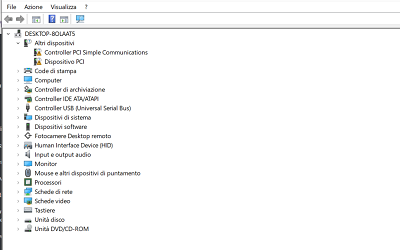
Správa zařízení umožňuje zasahovat do jednotlivých komponent, což je užitečné, když některé periferní zařízení má problémy.
Chcete-li aktualizovat ovladač:
Ceny Windows + X a otevři Správa zařízení
Určete kategorii komponentu
Klikněte pravým tlačítkem na zvolené zařízení
Vyberte Aktualizujte ovladače
Vyber si Automaticky hledejte aktualizovaný ovladač
Windows bude online hledat novější verze.
Pokud jste si ovšem ovladač již stáhli od výrobce, můžete ho použít. Hledej ovladače v počítači a označit správnou složku.
Tato metoda je užitečná pro aktualizaci ovladačů. grafické karty , USB řadič , audio , čipset , SSD/HDD a jakékoliv zařízení s problémy.
Je to nejspolehlivější metoda pro získání ovladačů aktualizováno , optimalizované a kompatibilní s konkrétními modely hardware.
Je vhodné jej používat především pro:
grafické karty NVIDIA, AMD nebo Intel
zvukové karty nebo čipsety
SSD a externí disky
Wi-Fi nebo Ethernet síťové karty
profesionální tiskárny a periferní zařízení
Po identifikaci modelu zařízení stačí stáhnout oficiální ovladač a nainstalovat jej přímo nebo prostřednictvím Správce zařízení.
Mnoho uživatelů dává přednost automatické řešení pro rychlou aktualizaci všech ovladačů. Tento přístup je pohodlný, když:
neznají se hardwarové modely PC
chce se minimalizovat čas věnovaný údržbě
chce se udržovat systém vždy aktualizovaný
Automatické nástroje jsou užitečné, ale je třeba je používat opatrně. Vždy je doporučeno upřednostňovat spolehlivé programy nebo oficiální software vydaný výrobci, přičemž se vyhýbají neověřené aplikace.
Aktualizace ovladačů jsou doporučeni v různých případech :
po instalaci nová verze Windows
když přidáváte nebo nahrazujete hardware
v přítomnosti poruchy Tento text přeložte z italštiny do češtiny: o nepoznaná periferní zařízení
pokud počítač ukazuje náhlé zpomalení
když program hlásí absenci kompatibilních ovladačů
Kontrola každý dva nebo tři měsíce Je obecně dostatečné pro udržení systému stabilní.
Windows 7 již neobdrží žádné oficiální aktualizace, takže Windows Update nemusí poskytnout aktualizované ovladače. V tomto případě se Správce zařízení a webové stránky výrobce stávají nezbytnými nástroji.
Pro základní komponenty, jako jsou grafické karty nebo síťové karty, může být nutné nainstalovat méně aktuální, ale stále kompatibilní ovladače. Pokud nenajdete vhodné verze, může být užitečné zvážit aktualizaci operačního systému.
Pro bezpečnou aktualizaci:
vytvořte jeden bod obnovení před instalací
ověřte, zda je ovladač kompatibilní s tvým hardwarem
Restartujte počítač po instalaci
zkontrolujte možné chyby v Správci zařízení pro identifikaci zbytkových problémů
Opatrný přístup umožňuje vyhnout se chybám, které by mohly ohrozit stabilitu systému.
Aktualizace ovladačů PC je zásadní postup pro udržení jeho účinnosti a spolehlivosti. S Windows Update, Správou zařízení a oficiálními ovladači od výrobců je možné systém udržovat aktuální v několika krocích.
Provést pravidelné kontroly a cílené aktualizace umožňuje zlepšit výkon, kompatibilitu a stabilitu, čímž se snižuje riziko poruch.
Chcete zlepšit výkon vašeho počítače v celkovém rozsahu?
Pokud aktualizujete ovladače a opravdu chcete optimalizovat svůj počítač, může být užitečné zkontrolovat také stav vašeho operačního systému. Na našem webu najdete výběr z originální licence Windows a , perfektní pro přeinstalaci, aktualizaci nebo zvýšení stability vašeho PC.
 Jak aktivovat Microsoft Office 2010: Kompletní průvodce
 Corel Draw 2023: novinky v softwaru
 Jaké jsou nejlepší operační systémy pro PC
 Co je platforma Microsoft Windows Server
 Co jsou a k čemu slouží servery RDS

Quanto costa AutoCAD nel 2026? Prezzo ufficiale dell’abbonamento Autodesk e le alternative con licenza perpetua per...

Quanto costa il pacchetto Office nel 2026? Confronto tra abbonamento Microsoft 365 e licenza perpetua: prezzi reali e...

Zjistěte, jak efektivně a bez stresu obnovit Windows 7. Vyřešte běžné problémy a optimalizujte svůj PC s našimi...

Potřebujete nainstalovat dva operační systémy? Vyřešte běžné výzvy a najděte nejvhodnější řešení pro správu systémů...

Nejlepší alternativy k Photoshopu v roce 2026. Objevte CorelDRAW, Affinity Photo, GIMP a další software pro...

Co je to PC bez operačního systému a kdy je výhodné ho koupit. Zjistěte, jak nainstalovat Windows nebo Linux na holý...

Objevte nejlepší alternativní operační systémy k Windows: výhody, rozdíly, kompatibilita softwaru a jak je vyzkoušet...

Zjistěte, jak nainstalovat macOS na počítač s Windows. Pro, proti, požadavky a praktické rady.

Zjistěte, jak nainstalovat Windows 11 od nuly. Jednoduchý průvodce pro vytvoření USB, instalaci systému a jeho...

Zjistěte, jak formátovat počítač s Windows 7 krok za krokem. Kompletní průvodce pro přeinstalaci operačního systému...
Zanechte komentář