
Порівняння Office з одноразовою покупкою та Microsoft 365: функції, підтримка, пристрої, активація та умови плану.
ЗНИЖКА -20% - використовуйте код 1WEEKдійсний без мінімального замовлення
ЗНИЖКА -20% - використовуйте код 1WEEKдійсний без мінімального замовлення
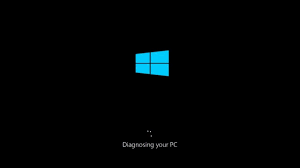
Включити комп'ютер і опинитися перед чорним екраном, заблокованою сторінкою або нескінченним завантаженням може бути розчаровуючим. Коли ПК вмикається, але не запускається Windows 10 , проблема може залежати від різних причин, які не завжди серйозні, але часто важкі для розуміння для тих, хто не має технічних знань.
У цьому посібнику ми аналізуємо чому Windows 10 не запускається , що перевіряти в першу чергу та які рішення спробувати, починаючи з найпростіших і закінчуючи більш складними, без зайвих технічних термінів.
Якщо ПК вмикається належним чином - вентилятори обертаються, світлодіоди горять, а можливо, ви навіть чуєте шум диска - але Windows 10 не запускається , це означає, що базове обладнання отримує живлення, але щось блокує завантаження операційної системи.
Цей сценарій відрізняється від повністю вимкненого комп'ютера: в більшості випадків, насправді, проблема полягає програмне забезпечення або пов'язано з процесом запуску Windows, хоча не можна виключати збої обладнання.
Коли Windows 10 не запускається, найчастіші причини цього:
оновлення Windows не були успішними
пошкоджені системні файли
помилки в завантажувачі
несумісні або пошкоджені драйвери
раптове відключення або відключення електроенергії
проблеми з жорстким диском або SSD
Несправна або неправильно підключена RAM
Зрозуміти точну причину не завжди відразу можливо, але спостереження за тим, що з'являється на екрані, дуже допомагає зорієнтуватися.
Одним з найбільш поширених випадків є включений ПК з чорним екраном Перед тим, як думати про проблему з Windows, важливо розрізнити дві ситуації:
Екран повністю чорний і нічого не відображається.
з'являється логотип Windows, але завантаження зупиняється
У першому випадку проблема може бути пов'язана з відеозв'язком, монітором або графічною карткою. У другому, натомість, набагато ймовірніше, що Windows 10 не може правильно запуститися .
Спробуйте підключити ПК до іншого монітора або до іншого відеопорту, якщо це можливо. Якщо проблема не зникне, тоді це операційна система не запускається.
Перед переходом до більш складних рішень, є декілька простих, але важливих перевірок:
Від'єднайте всі зовнішні пристрої, такі як USB-флешки, зовнішні жорсткі диски, принтери та веб-камери. Іноді Windows блокується, намагаючись запуститися з зовнішнього пристрою.
Перезавантажте ПК кілька разів поспіль. Після двох або трьох невдалих спроб, Windows повинна автоматично запустити середовище відновлення.
Якщо ви використовуєте переносний ПК, спробуйте запустити його лише з підключеним адаптером живлення, без батареї (якщо вона виймається).
Якщо система не запускається, Windows 10 надає інструмент, який називається Середовище відновлення (WinRE) .
Зазвичай він активується автоматично після кількох невдалих спроб запуску, але його також можна примусово увімкнути, вимкнувши ПК під час завантаження два або три рази поспіль.
Звідси ви можете перейти до різних корисних опцій для вирішення проблеми.
Першим рішенням, яке варто спробувати, є ремонт при запуску .
Windows спробує автоматично виявити та виправити будь-які помилки, які заважають завантаженню системи.
Ця операція не призводить до втрати даних і часто є достатньою для вирішення проблем, спричинених оновленнями або пошкодженими системними файлами.
Якщо автоматичне відновлення не працює, ви можете спробувати запустити ПК у тимчасовий режим .
У цьому режимі, Windows завантажує тільки необхідні компоненти, виключаючи драйвери та непотрібне програмне забезпечення.
Якщо ПК запускається правильно в безпечному режимі, проблема може бути спричинена:
недавній водій
недавно встановлена програма
несумісне оновлення
У таких випадках, видалення проблемного елемента може остаточно вирішити проблему.
Іншим ефективним рішенням є відновлення системи .
Windows дозволяє повернутися до попередньої конфігурації, коли комп'ютер працював правильно, без видалення особистих файлів.
Це особливо корисно, якщо проблема з'явилася після оновлення або недавньої зміни в системі.
Якщо жодне програмне рішення не працює, можливо, проблема полягає в апаратному забезпеченні. Найчастіше задіяні компоненти:
пошкоджений жорсткий диск або SSD
Несправна RAM
внутрішні кабелі відключені
Типовим сигналом проблем з диском є дуже повільне завантаження, незвичайні шуми або повідомлення про помилки під час завантаження. У таких випадках рекомендується провести глибоку перевірку або звернутися до техніка.
Якщо Windows 10 продовжує не запускатися, і інші варіанти не спрацювали, може бути необхідно. перевстановити операційну систему .
Windows також надає можливість виконувати один скидання зберігаючи особисті файли , проміжне рішення, яке часто вирішує проблему без втрати важливих документів та даних.
Якщо ж система серйозно пошкоджена, повна переустановка гарантує чисте та стабільне відновлення.
Щоб зменшити ризик того, що ПК включиться, але Windows знову не запуститься, рекомендується:
завжди тримати Windows оновленим
уникати раптового вимкнення
використовувати блок безперервного живлення у випадку частих відключень електроенергії
оновлюйте драйвери та програмне забезпечення тільки з надійних джерел
виконувати регулярне резервне копіювання даних
Коли ПК вмикається, але не запускається Windows 10 , проблема може здатися серйозною, але часто її можна вирішити за допомогою кількох цілеспрямованих кроків. Діяти спокійно, дотримуючись логічної процедури, - це найкращий спосіб уникнути непотрібних втручань або втрати даних.
Якщо вам потрібно перевстановити операційну систему або замінити непрацюючу ліцензію, то Магазин Macrosoft знайдіть всі версії з Microsoft Windows доступні , від Windows 10 до Windows 11, у єдиному присвяченому розділі.
 Як активувати Microsoft Office 2010: Повний посібник
 Corel Draw 2023: нововведення програмного забезпечення
 Які є найкращі операційні системи для ПК
 Що таке платформа Microsoft Windows Server
 Що таке та для чого потрібні RDS сервери

Порівняння Office з одноразовою покупкою та Microsoft 365: функції, підтримка, пристрої, активація та умови плану.

Тривалість права використання, канали роздрібної торгівлі та OEM, доставка ESD та умови, які потрібно перевірити...

Microsoft Publisher закривається 1 жовтня 2026 року: що станеться з файлами .pub, хто їх справді втратить і як їх...

Як відкрити файл CDR без CorelDRAW: безкоштовні інструменти, онлайн-конвертери та обмеження кожного. Практичний...
Що таке Microsoft Office? Чіткий посібник до набору програм (Word, Excel, PowerPoint), доступних версій та різниці...

Які є найкращі PDF-читачі у 2026 році? Порівняння безкоштовних та платних програм для Windows та Mac, включаючи нові...
Скільки коштує AutoCAD у 2026 році? Офіційна ціна на підписку Autodesk та альтернативи з постійною ліцензією для...
Скільки коштує пакет Office у 2026 році? Порівняння між підпискою Microsoft 365 та вічною ліцензією: реальні ціни та...
Дізнайтеся, як ефективно і без стресу відновити Windows 7. Вирішуйте поширені проблеми та оптимізуйте свій ПК за...
Потрібно встановити дві операційні системи? Впорайтеся зі звичайними викликами та знайдіть найбільш підходяще рішення...
Залиште коментар