
Microsoft Publisher закривається 1 жовтня 2026 року: що станеться з файлами .pub, хто їх справді втратить і як їх...
Оновлення драйверів ПК є фундаментальною операцією для підтримки комп'ютера стабільний , швидкий та сумісний з найновішими технологіями. Драйвери - це невеликі програми, які дозволяють операційній системі правильно спілкуватися з кожним апаратним компонентом.
Неоновлений драйвер може спричинити несправності , уповільнення , периферійні пристрої не розпізнані , знижена продуктивність або раптові помилки. Навпаки, утримання драйверів оновленими гарантує більшу стабільність і зменшує ризик технічних проблем.
Цей посібник збирає та деталізує всі найефективніші методи для оновити драйвери на Windows 10 та Windows 7 , з простими та детальними поясненнями для кожного сценарію.
Кожен компонент комп'ютера потребує оновленого драйвера для коректної роботи. Застарілі драйвери можуть спричинити:
загальна повільність системи
проблеми з аудіо або відео
USB-периферія не розпізнана
нестабільність мережі
помилки або сині екрани
У багатьох випадках, оновлення драйверів швидко вирішує проблеми, які здаються набагато серйознішими.
Windows Update - це найпростіший та найшвидший спосіб підтримувати основні драйвери оновленими.
Щоб продовжити:
Відкрий Налаштування
Виберіть Оновлення та безпека
Увійди в Оновлення Windows
Натисніть на Перевірити наявність оновлень
Якщо є оновлення драйверів, Windows автоматично їх встановить. Іноді вони також можуть з'являтися серед інших. Необов'язкові оновлення , особливо корисний для відеокарт та новітніх периферійних пристроїв.
Windows Update - це чудова відправна точка, оскільки він пропонує вбудований та безпечний метод, хоча не завжди включає найновіші версії.
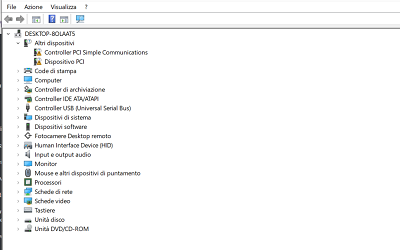
Управління пристроями дозволяє втручатися в окремі компоненти, що є корисним, коли периферійний пристрій має проблеми.
Щоб оновити драйвер:
Премії Windows + X та відкрий Керування пристроями
Визначте категорію компонента
Клацніть правою кнопкою миші на потрібний пристрій
Виберіть Оновити драйвер
Вибирай Автоматично шукати оновлений драйвер
Windows шукатиме в інтернеті новіші версії.
Якщо ви вже завантажили драйвер від виробника, ви можете його використовувати. Шукайте драйвери на комп'ютері та вказати правильну папку.
Цей метод корисний для оновлення драйверів. відеокарти , контролер USB , аудіо , чіпсет , SSD/HDD та будь-який пристрій з проблемами.
Це найнадійніший метод отримання драйверів оновлені , оптимізовані та сумісні з конкретними моделями обладнання.
Це варто використовувати переважно для:
відеокарти NVIDIA, AMD або Intel
звукові карти або чіпсети
SSD та зовнішні диски
мережеві картки Wi-Fi або Ethernet
професійні принтери та периферійні пристрої
Після визначення моделі пристрою, достатньо завантажити офіційний драйвер та встановити його безпосередньо або через Управління пристроями.
Багато користувачів віддають перевагу автоматичні рішення для швидкого оновлення всіх драйверів. Цей підхід зручний, коли:
не відомі апаратні моделі ПК
бажаємо мінімізувати час, приділений обслуговуванню
бажаємо тримати систему завжди оновленою
Автоматичні інструменти корисні, але їх потрібно використовувати обережно. Завжди рекомендується віддавати перевагу надійним програмам або офіційному програмному забезпеченню, виданому виробниками, уникайте неперевірених додатків.
Оновлення драйверів рекомендуються у різних випадках :
після встановлення нова версія Windows
коли додаєте або замінюєте обладнання
у присутності несправності або периферійні пристрої не розпізнані
якщо комп'ютер показує раптове уповільнення
коли програма повідомляє про відсутність сумісних драйверів
Перевірка кожного два або три місяці Зазвичай цього достатньо для підтримки стабільності системи.
Windows 7 більше не отримує офіційних оновлень, тому Windows Update може не надавати оновлених драйверів. У цьому випадку, Диспетчер пристроїв та веб-сайт виробника стають незамінними інструментами.
Для основних компонентів, таких як відеокарти або мережеві карти, може бути необхідно встановити менш нові, але все ще сумісні драйвери. Якщо ви не можете знайти відповідні версії, може бути корисно розглянути оновлення операційної системи.
Для безпечного оновлення:
створи один точка відновлення перед встановленням
перевірте, що драйвер є сумісний з твоїм обладнанням
перезавантажте комп'ютер після інсталяції
перевірте можливі помилки у Керуванні пристроями для виявлення залишкових проблем
Обережний підхід дозволяє уникнути помилок, які могли б загрозити стабільності системи.
Оновлення драйверів ПК є фундаментальною процедурою для забезпечення його ефективності та надійності. За допомогою Windows Update, Управління пристроями та офіційних драйверів від виробників можна оновити систему у кілька кроків.
Проведення періодичних перевірок та цільових оновлень дозволяє покращувати продуктивність, сумісність та стабільність, зменшуючи ризик збоїв.
Хочете повністю покращити продуктивність вашого ПК?
Якщо ви оновлюєте драйвери та бажаєте дійсно оптимізувати свій комп'ютер, може бути корисно також перевірити стан вашої операційної системи. На нашому сайті ви знайдете вибір оригінальні ліцензії Windows і , ідеальні для перевстановлення, оновлення або стабілізації вашого ПК.
 Як активувати Microsoft Office 2010: Повний посібник
 Corel Draw 2023: нововведення програмного забезпечення
 Які є найкращі операційні системи для ПК
 Що таке платформа Microsoft Windows Server
 Що таке та для чого потрібні RDS сервери

Microsoft Publisher закривається 1 жовтня 2026 року: що станеться з файлами .pub, хто їх справді втратить і як їх...

Як відкрити файл CDR без CorelDRAW: безкоштовні інструменти, онлайн-конвертери та обмеження кожного. Практичний...

Що таке Microsoft Office? Чіткий посібник до набору програм (Word, Excel, PowerPoint), доступних версій та різниці...

Які є найкращі PDF-читачі у 2026 році? Порівняння безкоштовних та платних програм для Windows та Mac, включаючи нові...

Скільки коштує AutoCAD у 2026 році? Офіційна ціна на підписку Autodesk та альтернативи з постійною ліцензією для...

Скільки коштує пакет Office у 2026 році? Порівняння між підпискою Microsoft 365 та вічною ліцензією: реальні ціни та...

Дізнайтеся, як ефективно і без стресу відновити Windows 7. Вирішуйте поширені проблеми та оптимізуйте свій ПК за...

Потрібно встановити дві операційні системи? Впорайтеся зі звичайними викликами та знайдіть найбільш підходяще рішення...

Найкращі альтернативи Photoshop у 2026 році. Відкрийте для себе CorelDRAW, Affinity Photo, GIMP та інші програми для...

Що таке ПК без операційної системи і коли варто його купувати. Дізнайтеся, як встановити Windows або Linux на голий...
Залиште коментар