
Quanto costa AutoCAD nel 2026? Prezzo ufficiale dell’abbonamento Autodesk e le alternative con licenza perpetua per...
İNDİRİM -20% - kodu kullanın SUNWEEK minimum sipariş olmadan geçerli
İNDİRİM -20% - kodu kullanın SUNWEEK minimum sipariş olmadan geçerli
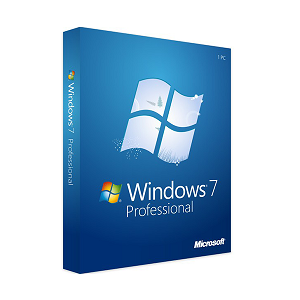
Windows 7'yi Geri Yükleme: Etkili Çözümler
Windows 7 anormal davranmaya başladığında, yavaşlar veya sürekli hatalar verirse, işletim sistemini geri yükleme genellikle tek çözüm yoludur. Uzun süreli işlem dışı kalma durumuna tahammül edemeyen bir iş bilgisayarı ya da kritik yazılımların yüklü olduğu bir profesyonel iş istasyonu olsun, Windows 7'yi etkili bir şekilde nasıl geri yükleyeceğinizi bilmek, hızlı bir çözümle ve kaybolan iş günleri arasındaki farkı yaratabilir.
Ana meydan okuma, geri yüklemeyi gerçekleştirmekten çok, belirli duruma en uygun yöntemi seçmektir. Windows 7, her birinin avantajları ve kısıtlamaları olan çeşitli kurtarma seçenekleri sunar ve bunları ilerlemeden önce anlamak çok önemlidir.
Bir geri yüklemenin gerekliliğini belirten işaretler genellikle belirgindir: 5-10 dakikayı aşan yavaş başlangıçlar, tekrar eden mavi ekranlar, beklenmedik şekilde kapanan programlar veya masaüstüne erişememe. Hala kullanan profesyoneller ve şirketler için. Windows 7 Professional Bu metni İtalyanca'dan Türkçe'ye çevirin: o Girişim Bu sorunlar verimliliği ve operasyonel sürekliliği tehlikeye atabilir.
"Windows 7 işletim sistemini nasıl geri yükleneceği" sorusu, standart çözüm yöntemlerinin düzeltemediği arızalarla karşı karşıya kalındığında kritik hale gelir. Daha yeni Windows sürümlerinin aksine, Windows 7 daha metodik bir yaklaşım ve mevcut çeşitli seçeneklerin anlaşılmasını gerektirir.
Bu sektörde çalışan herkes, Microsoft'un resmi desteğinin 2020'de sona ermesine rağmen, Windows 7'nin eski yazılımlarla uyumluluk veya stratejik iş kararları nedeniyle birçok profesyonel ortamda hala mevcut olduğunu bilir. Bu, etkili geri yükleme tekniklerini hâkim olmayı daha da önemli hale getirir.
Windows 7, sistem kurtarması için üç ana yöntem içerir, her biri belirli senaryolar için tasarlanmıştır. Bu seçeneklerin anlaşılması, yetersiz prosedürlerde zaman harcamadan en verimli yaklaşımı seçmenizi sağlar.
Bu sistem konfigürasyonunu geri yükleme Bu, en az rahatsızlık veren çözümü temsil eder, sorun yeni yazılım yüklemeleri, sürücü güncellemeleri veya sistem ayarlarındaki değişiklikler nedeniyle oluştuğunda idealdir. Bu işlev, kişisel dosyalara dokunmadan sistemi önceki bir geri yükleme noktasına geri getirir.
Bu sistem görüntüsünden geri yükleme Bir ara çözüm sunar ve tüm sistemi daha önce kaydedilmiş bir duruma geri getirme imkanı sağlar. Ancak, bunun için daha önce Windows 7'nin entegre araçları ile oluşturulmuş tam bir yedeklemenin bulunması gerekmektedir.
Bu temiz yeniden kurulum Bu, tüm verileri ve programları tamamen silerek en radikal ancak aynı zamanda en kesin seçeneği oluşturur ve sıfırdan başlar. Bu işlem, geçerli Windows 7 lisansları ve orijinal kurulum ortamlarının kullanılabilirliğini gerektirir.
Uygulamada, birçok kullanıcı, son ve geçerli geri yükleme noktalarının olup olmadığını kontrol etmeden önce yapılandırmayı geri yükleme denemektedir. Bu yüzden, her zaman sistem korumasının durumunun ön kontrolünü planlarız. Geri yükleme noktalarının her zaman mevcut olduğunu varsaymanın yaygın bir hata olduğunu. Bunu önlemek için, öncelikle "Sistem Koruma" paneli aracılığıyla geçmişi kontrol ederiz.
Sistem yapılandırma geri yükleme işlevi, Windows 7'nin son değişikliklerden sonra istikrarsızlık göstermesi durumunda kullanılacak ilk aracı temsil eder. Bu seçenek, onun avantajlarını kullanır. geri yükleme noktaları Windows'un önemli yazılım kurulumlarından önce otomatik olarak oluşturduğu ya da kullanıcının manuel olarak oluşturduğu.
Yapılandırma geri yüklemeye erişmek için, standart yol Start menüsünü açmayı, arama çubuğuna "rstrui" yazmayı ve rstrui.exe komutunu çalıştırmayı gerektirir. Alternatif olarak, Kontrol Paneli > Sistem ve Güvenlik > Sistem > Sistem Koruma yolunu takip ederek ulaşılabilir.
Sihirbaz, mevcut geri yükleme noktalarını, olayın kaydedilmesine neden olan olayın tarihi, saati ve tanımı ile birlikte gösterir. Windows 7 Home Premium Professional, kritik kurulumlardan önce bu noktaları otomatik olarak oluştururken, Windows 7 Enterprise iş ortamları için daha granüler yapılandırma seçenekleri sunar.
Kullanıcıların sıklıkla, geri yükleme noktalarının çok eski veya mevcut olmadığını işlem sırasında keşfettikleri olur. Bu, sistem koruması devre dışı bırakıldığında veya geri yükleme noktaları için ayrılan alan yetersiz olduğunda meydana gelir. Yıllar boyunca öğrendiğimiz şey, sistem korumasının durumunu önceden kontrol etmenin, acil durumlar sırasında sürprizleri engellediği yönündedir.
Bu çözümün ana sınırlaması seçici doğasındadır: Sadece sistem ayarlarını, sürücüleri ve programları geri yükler, ancak kişisel dosyalara dokunmaz. Bozuk sistem dosyalarını veya ısrarlı malware enfeksiyonlarını içeren daha derin sorunlar için, yapılandırma geri yüklemesi yeterli olmayabilir.
Sistem görüntüsünden geri yükleme, sadece geri yükleme noktasına kıyasla daha kapsamlı bir çözüm sunar ve sabit diskin tamamını yedeğin oluşturulduğu anındaki durumuna geri getirme imkanı sağlar. Bu özellik, Windows 7'nin tüm sürümlerinde mevcut olmasına rağmen, önceden bir planlama gerektirir.
Bir sistem görüntüsü oluşturmak için, Windows 7 Professional ve Enterprise, Denetim Masası'ndan erişilebilen "Yedekleme ve Geri Yükleme" aracını entegre eder. Görüntü, bir dış sabit diske, birden çok DVD'ye veya bir ağ konumuna kaydedilebilir. İşlem, seçilen bölümlerdeki tüm verileri içerebilecek yeterli alan gerektirir.
Oluşturma süreci sırasında, Windows 7 sistem başlatmak için gerekli bölümleri otomatik olarak içerir, görüntünün tamamen işlevsel olduğunu garanti eder. Windows 7 Home Premium ile sistemler için, işlevsellik aynıdır ancak iş sürümlerine göre biraz daha az planlama seçenekleri vardır.
Bu sektörde çalışanlar, sistem imajının düzenli olarak programlanması ve periyodik olarak test edilmesi gerektiğini bilir. Az konuşulan bir gerçek, birçok yedekleme imajının sadece ihtiyaç anında, yani telafi etmek için çok geç olduğunda bozuk veya eksik olduğudur.
Görüntüden geri yükleme, bir Windows 7 kurtarma diski veya orijinal kurulum DVD'sinden başlatmayı gerektirir. Kurtarma ortamı başlatıldıktan sonra, "Sistem Görüntüsünü Geri Yükle" seçeneği, görüntünün seçilmesi ve üzerine yazılacak bölümlerin onaylanması sürecinde rehberlik eder.
Temiz yeniden kurulum, önceki geri yükleme yöntemleri sistem sorunlarını çözmediğinde son çaredir. Bu işlem, hard diskin tüm içeriğini tamamen siler ve taze bir Windows 7 kopyası yükler, ancak geçerli Windows 7 lisansları ve gerekli sürücülerin bulunabilirliğini gerektirir.
Temiz bir yeniden yükleme yapmadan önce, orijinal lisansın kullanılabilirliğini kontrol etmek çok önemlidir. Windows 7'nin OEM sürümleri özel donanıma bağlıdır ve genellikle bilgisayar kasasına yapıştırılan bir etikette bulunan orijinal ürün anahtarını gerektirir. Perakende veya hacim lisansları, yeniden yükleme konusunda daha fazla esneklik sağlar.
İşlem, Windows 7 DVD'sinden veya Windows 7 USB/DVD İndirme Aracı ile hazırlanmış USB bellekten başlatma ile başlar. Kurulum sırasında, "Özel (deneyimli kullanıcılar)" seçeneği, sabit diskin tamamen biçimlendirilmesine ve önceki sistemden herhangi bir izin silinmesine olanak sağlar.
Birçok müşteri, sürücü sorunları veya donanım uyumsuzlukları nedeniyle tıkanan yeniden yüklemeleri denedikten sonra bize gelir. Gerçekten gizli olan zorluk, özellikle kurulumdan sonra eksik sürücüleri indirmeyi sağlayan ağ bileşenleri için gerekli tüm sürücülerin önceden toplanmasıdır.
Windows 7 Professional veya Enterprise ile çalışan iş sistemleri için, yeniden yükleme, alan ayarlarını, grup politikalarını ve belirli iş yazılımlarını da geri yükleme göz önünde bulundurmalıdır. Bu süreç, birkaç saat sürebilir ve iş alanına yeniden katılım için IT yöneticisi ile koordinasyon gerektirebilir.
Herhangi bir geri yükleme işlemine başlamadan önce, durumun doğru bir değerlendirmesi veri kaybı ve değerli zaman kaybını önleyebilir. Doğru hazırlık, kritik verilerin yedeğini almayı, yazılım lisanslarını doğrulamayı ve sorunun nedenini belirlemeyi içerir.
Bu seçici yedekleme Kişisel veriler, belgeler, belirli program ayarları ve yeniden oluşturulmaları zaman alacak özel yapılandırmalar üzerinde odaklanmalıdır. Windows 7, tüm sistemi kopyalamadan belirli klasörleri dış ortamlara kaydetmeyi sağlayan yedekleme araçlarını entegre eder.
Bu lisansların kontrolü Pahalı profesyonel yazılımlar için özellikle kritik hale gelir. Birçok program, sonraki yeniden aktivasyon sorunlarını önlemek için yeniden yüklemeden önce lisansın devre dışı bırakılmasını gerektirir. Adobe Creative Suite veya AutoCAD gibi yazılımlar, lisansların transferi için özel prosedürler bulunmaktadır.
Bu ön tanı Sfc /scannow gibi araçlar aracılığıyla, sorunun sadece bozuk sistem dosyalarıyla sınırlı olup olmadığını belirlemek mümkün olabilir, daha müdahaleci prosedürleri önler. Chkdsk komutu, sabit diskin bütünlüğünü kontrol etmeyi ve herhangi bir dosya sistemi hatasını düzeltmeyi sağlar.
Windows 7 İşletim Sisteminiz İçin Doğru Geri Yükleme Seçimi
Uygun kurtarma yönteminin seçimi, sorunun doğasına, yedekleme mevcudiyetine ve çözümün aciliyetine bağlıdır. Windows 7 işletim sistemini etkin bir şekilde nasıl geri yükleme, müdahale sürelerini, veri koruma ve gerekli kaynakların mevcudiyetini göz önünde bulunduran dikkatli bir değerlendirme gerektirir.
Yeni ve yerel sorunlar için, sistem yapılandırması geri yükleme en hızlı ve en az müdahaleci çözümü sunar. Sistem daha geniş çaplı bozulmalar sunsa bile, yeni görüntüler mevcutsa, tam geri yükleme doğrulanmış bir işlevsel duruma dönüşü garanti eder. En ciddi durumlarda, temiz yeniden kurulum kalıcı sorunları tamamen ortadan kaldırmak için tek seçenektir.
Düzenli yedeklemeler ve programlanmış geri yükleme noktaları aracılığıyla önceden hazırlık, riskleri ve kurtarma sürelerini önemli ölçüde azaltır. Windows 7 Professional veya Enterprise ile hala çalışan profesyoneller ve şirketler için bu hazırlık, iş sürekliliği için hayati bir yatırım haline gelir.
Kendi ihtiyaçlarına en uygun lisans seçeneklerini değerlendirmek ve mevcut çeşitli çözümleri derinlemesine incelemek isteyenler için, Macrosoft gibi uzmanlaşmış kuruluşlar, belirleme konusunda faydalı bir referans noktası olabilir. yazılım ve lisanslar kendi operasyonel ve kurtarma ihtiyaçlarına uygun olarak.
 Microsoft Office 2010'ı nasıl etkinleştirilir: Tam Kılavuz
 Corel Draw 2023: Yazılımın Yenilikleri
 PC için en iyi işletim sistemleri nelerdir?
 Microsoft Windows Server platformu nedir
 RDS sunucuları nedir ve ne için kullanılır

Quanto costa AutoCAD nel 2026? Prezzo ufficiale dell’abbonamento Autodesk e le alternative con licenza perpetua per...

Quanto costa il pacchetto Office nel 2026? Confronto tra abbonamento Microsoft 365 e licenza perpetua: prezzi reali e...

Windows 7'yi etkili ve stresiz bir şekilde nasıl geri yükleyeceğinizi keşfedin. Ortak sorunları çözün ve PC'nizi...

İki işletim sistemini mi kurmanız gerekiyor? Ortak zorluklarla yüzleşin ve Windows ve Linux'u aynı bilgisayarda...

2026'da Photoshop'a en iyi alternatifler. CorelDRAW, Affinity Photo, GIMP ve diğer profesyonel fotoğraf düzenleme...

İşletim sistemi olmayan bir PC nedir ve ne zaman satın almak uygundur. Windows veya Linux'u çıplak bir bilgisayara...

Windows'a alternatif olarak en iyi işletim sistemlerini keşfedin: avantajlar, farklılıklar, yazılım uyumluluğu ve...

Windows PC'de macOS nasıl yükleneceğini keşfedin. Artıları, eksileri, gereksinimler ve pratik tavsiyeler.

Windows 11'i sıfırdan nasıl kuracağınızı öğrenin. USB oluşturmak, sistemi kurmak ve etkinleştirmek için basit bir...

Windows 7 PC'yi nasıl biçimlendireceğinizi adım adım keşfedin. İşletim sistemini basit ve güvenli bir şekilde yeniden...
Yorum yapın