
Microsoft Publisher sa zatvára 1. októbra 2026: čo sa stane so súbormi .pub, kto ich skutočne stratí a ako ich...
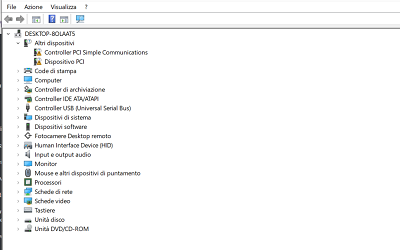
Aktualizácia ovládačov PC je zásadná operácia na udržanie počítača. stabilný , rýchly a kompatibilný s najnovšími technológiami. Ovládače sú malé softvéry, ktoré umožňujú operačnému systému správne komunikovať s každou hardvérovou zložkou.
Neaktualizovaný ovládač môže spôsobiť poruchy , spomalenia , nepoznané periférie , znížený výkon alebo náhle chyby. Naopak, udržiavanie ovládačov aktualizovaných zabezpečuje väčšiu stabilitu a znižuje riziko technických problémov.
Táto príručka zozbiera a podrobne skúma všetky najefektívnejšie metódy pre aktualizovať ovládače na Windows 10 a Windows 7 , s jednoduchými a podrobnými vysvetleniami pre každý scenár.
Každá súčasť počítača potrebuje aktualizovaný ovládač na správne fungovanie. Zastarané ovládače môžu spôsobiť:
všeobecná pomalosť systému
problémy s audiom alebo videom
nepoznané USB periférie
nestabilita siete
chyby alebo modré obrazovky
Vo mnohých prípadoch rýchle aktualizácia ovládačov vyrieši problémy, ktoré sa zdajú byť oveľa vážnejšie.
Windows Update je najjednoduchší a najrýchlejší spôsob, ako udržiavať ovládače aktuálne.
Na pokračovanie:
Otvor Nastavenia
Vyberte Aktualizácia a bezpečnosť
Vstúpte do Aktualizácia systému Windows
Klikni na Skontrolujte dostupnosť aktualizácií
ak sú k dispozícii aktualizácie ovládačov, Windows ich automaticky nainštaluje. Niekedy sa môžu objaviť aj medzi Voliteľné aktualizácie , najmä užitočné pre najnovšie grafické karty a periférie.
Windows Update je skvelým východiskovým bodom, pretože ponúka integrovaný a bezpečný spôsob, hoci nie vždy zahŕňa najnovšie verzie.
Správa zariadení umožňuje zasahovať do jednotlivých komponentov, čo je užitočné, keď periférne zariadenie má problémy.
Na aktualizáciu ovládača:
Ceny Windows + X a otvor Správa zariadení
Určte kategóriu komponentu
Kliknite pravým tlačidlom na zariadenie, ktoré vás zaujíma
Vyberiť Aktualizovať ovládač
Vyber si Automaticky vyhľadajte aktualizovaný ovládač
Windows bude online hľadať novšie verzie.
Ak si však už stiahli ovládač od výrobcu, môžete ho použiť. Hľadaj ovládače v počítači a označiť správny priečinok.
Táto metóda je užitočná na aktualizáciu ovládačov. grafické karty , USB kontrolór , audio , čipová sada , SSD/HDD a akékoľvek zariadenie s problémami.
Je to najspoľahlivejšia metóda na získanie ovládačov aktualizované , optimalizované a sú kompatibilné s konkrétnymi modelmi hardvéru.
Je vhodné ho používať najmä pre:
grafické karty NVIDIA, AMD alebo Intel
zvukové karty alebo čipsety
SSD a externé disky
Wi-Fi alebo Ethernet sieťové karty
profesionálne tlačiarne a periférie
Po identifikácii modelu zariadenia stačí stiahnuť oficiálny ovládač a nainštalovať ho priamo alebo cez Správu zariadení.
Mnohí používatelia preferujú automatické riešenia na rýchlu aktualizáciu všetkých ovládačov. Tento prístup je pohodlný, keď:
nie sú známe hardvérové modely PC
chce sa minimalizovať čas venovaný údržbe
chce sa udržiavať systém vždy aktualizovaný
Automatické nástroje sú užitočné, ale je potrebné ich používať opatrne. Vždy je vhodné uprednostniť spoľahlivé programy alebo oficiálne softvéry vydané výrobcami, vyhýbajúc sa nepotvrdeným aplikáciám.
Aktualizácie ovládačov sú odporúčané v rôznych prípadoch :
po inštalácii nová verzia Windows
keď pridávate alebo meníte hardvér
v prítomnosti poruchy Aby ste mohli preložiť text z taliančiny do slovenčiny, musíte ho najprv zadat. nepoznané periférie
ak počítač zobrazuje náhle spomalenia
keď program signalizuje absenciu kompatibilných ovládačov
Jedna kontrola každý dva alebo tri mesiace Je obvykle dostatočné na udržanie systému stabilného.
Windows 7 už nezískava oficiálne aktualizácie, takže Windows Update nemusí poskytnúť aktualizované ovládače. V tomto prípade sa Správca zariadení a web výrobcu stávajú nevyhnutnými nástrojmi.
Pre základné komponenty ako grafické karty alebo sieťové karty môže byť potrebné nainštalovať menej nové, ale stále kompatibilné ovládače. Ak sa nenájdu vhodné verzie, môže byť užitočné zvážiť aktualizáciu operačného systému.
Pre bezpečnú aktualizáciu:
vytvor jeden bod obnovenia pred inštaláciou
skontrolujte, či je ovládač kompatibilný s tvojím hardvérom
reštartujte počítač po inštalácii
skontroluj prípadné chyby v Správcovi zariadení na identifikáciu zostávajúcich problémov
Opatrný prístup umožňuje vyhnúť sa chybám, ktoré by mohli ohroziť stabilitu systému.
Aktualizácia ovládačov počítača je zásadným postupom na udržanie jeho efektívnosti a spoľahlivosti. S Windows Update, Správou zariadení a oficiálnymi ovládačmi od výrobcov je možné systém udržiavať aktualizovaný v niekoľkých krokoch.
Vykonávanie pravidelných kontrol a cielených aktualizácií umožňuje zlepšiť výkonnosť, kompatibilitu a stabilitu, čím sa znižuje riziko porúch.
Chcete úplne vylepšiť výkon vášho počítača?
Ak aktualizujete ovládače a skutočne chcete optimalizovať váš počítač, môže byť užitočné skontrolovať aj stav vášho operačného systému. Na našej webovej stránke nájdete výber z originálne Windows licencie a , ideálne na preinštalovanie, aktualizáciu alebo zvýšenie stability vášho PC.
 Ako aktivovať Microsoft Office 2010: Kompletný sprievodca
 Corel Draw 2023: novinky softvéru
 Aké sú najlepšie operačné systémy pre PC
 Čo je platforma Microsoft Windows Server
 Čo sú a na čo slúžia RDS servery

Microsoft Publisher sa zatvára 1. októbra 2026: čo sa stane so súbormi .pub, kto ich skutočne stratí a ako ich...

Ako otvoriť súbor CDR bez CorelDRAW: bezplatné nástroje, online konvertory a limity každého. Praktický sprievodca s...

Čo je Microsoft Office? Jasný sprievodca sadou (Word, Excel, PowerPoint), dostupnými verziami a rozdielom medzi...

Aké sú najlepšie PDF čítačky v roku 2026? Porovnanie medzi bezplatnými a platenými programami pre Windows a Mac,...

Koľko stojí AutoCAD v roku 2026? Oficiálna cena predplatného Autodesk a alternatívy s trvalou licenciou na úsporu....

Koľko stojí balík Office v roku 2026? Porovnanie medzi predplatným Microsoft 365 a trvalou licenciou: skutočné ceny a...

Zistite, ako efektívne a bez stresu obnoviť Windows 7. Riešte bežné problémy a optimalizujte svoj PC s našimi...

Potrebujete nainštalovať dva operačné systémy? Riešte bežné výzvy a nájdite najvhodnejšie riešenie na spravovanie...

Najlepšie alternatívy k Photoshopu v roku 2026. Objavte CorelDRAW, Affinity Photo, GIMP a ďalšie softvéry pre...

Čo je PC bez operačného systému a kedy sa oplatí ho kúpiť. Zistite, ako nainštalovať Windows alebo Linux na holý...
Nechajte komentár