
A Microsoft Publisher 2026. október 1-jén bezár: mi történik a .pub fájlokkal, ki veszíti el valóban őket és hogyan...
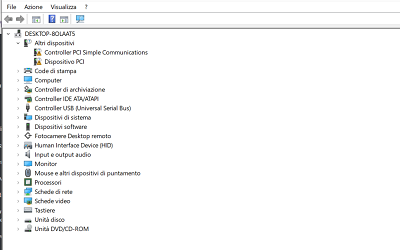
A PC illesztőprogramjainak frissítése alapvető művelet a számítógép karbantartásához. stabil , gyors és kompatibilis a legújabb technológiákkal. A meghajtók kis szoftverek, amelyek lehetővé teszik az operációs rendszer számára, hogy helyesen kommunikáljon minden hardverkomponenssel.
Egy frissítetlen illesztőprogram problémákat okozhat. működési hibák , lassulások , nem felismert perifériák , csökkentett teljesítmény vagy váratlan hibák. Ellenkezőleg, a meghajtók naprakészen tartása nagyobb stabilitást biztosít és csökkenti a technikai problémák kockázatát.
Ez az útmutató összegyűjti és elmélyíti a legjobb módszereket frissíteni a drivereket a Windows 10-en és a Windows 7-en , egyszerű és részletes magyarázatokkal minden helyzetben.
A számítógép minden összetevőjének szüksége van egy frissített illesztőprogramra a megfelelő működéshez. Elavult illesztőprogramok a következő problémákat okozhatják:
általános rendszerlassúság
audio vagy video problémák
nem ismert USB eszközök
hálózati instabilitás
hibák vagy kék képernyők
Sok esetben a meghajtóprogramok frissítése gyorsan megold problémákat, amelyek sokkal súlyosabbnak tűnnek.
A Windows Update a legegyszerűbb és leggyorsabb módszer a fő illesztőprogramok frissítésére.
A folytatáshoz:
Nyisd ki Beállítások
Választás Frissítés és biztonság
Lépjen be Windows frissítés
Kattints rá Ellenőrizze a frissítések elérhetőségét
Ha a rendszerben vannak frissítések a meghajtókhoz, a Windows automatikusan telepíti azokat. Néha megjelenhetnek a közöttük is. Opcionális frissítések , különösen hasznos a legújabb videokártyák és perifériák számára.
A Windows Update nagyszerű kiindulópont, mert beépített és biztonságos módszert kínál, bár nem mindig tartalmazza a legfrissebb verziókat.
Az eszközkezelő lehetővé teszi az egyes komponenseken való beavatkozást, ami hasznos, amikor egy periféria problémákat mutat.
Egy illesztőprogram frissítéséhez:
Díjak Windows + X és nyisd ki Eszközkezelés
Azonosítsa a komponens kategóriáját
Kattints jobb gombbal az érintett eszközre
Válasszon Frissítse a meghajtót
Válassz Automatikusan keresse meg a frissített drivert
A Windows online keresi a legújabb verziókat.
Ha már letöltötte a drivert a gyártótól, akkor használhatja. Keresd meg a drivereket a számítógépen és megjelölni a helyes mappát.
Ez a módszer hasznos a driverek frissítéséhez. videokártyák , USB vezérlő , hang , chipkészlet , SSD/HDD és bármilyen problémás eszköz.
Ez a legmegbízhatóbb módszer a meghajtóprogramok megszerzésére frissítve , optimalizált és kompatibilisak specifikus hardver modellekkel.
Elsősorban az alábbi esetekben érdemes használni:
NVIDIA, AMD vagy Intel videokártyák
hangkártyák vagy chipsetek
SSD és külső lemezek
Wi-Fi vagy Ethernet hálózati kártyák
professzionális nyomtatók és perifériák
Miután azonosította az eszköz modelljét, csak le kell töltenie a hivatalos illesztőprogramot és közvetlenül vagy az Eszközkezelőn keresztül telepítenie kell.
Sok felhasználó előnyben részesíti automatikus megoldások a driverek gyors frissítéséhez. Ez a megközelítés kényelmes, amikor:
nem ismerik a PC hardvermodelleket
a karbantartásra szánt időt minimalizálni szeretnék
szeretnénk a rendszert mindig naprakészen tartani
Az automatikus eszközök hasznosak, de óvatosan kell őket használni. Mindig ajánlott megbízható programokat vagy a gyártók által kiadott hivatalos szoftvereket előnyben részesíteni, elkerülve az ellenőrizetlen alkalmazásokat.
A meghajtók frissítései ajánlottak különböző esetekben :
a telepítés után egy új verziója a Windowsnak
amikor hardvert ad hozzá vagy cserél
jelenlétében működési hibák Fordítsa le ezt a szöveget olaszról magyarra: nem felismert perifériák
ha a számítógép mutatja hirtelen lassulások
amikor egy program jelzi a kompatibilis illesztőprogramok hiányát
Egy ellenőrzés minden két-három hónap általában elegendő a rendszer stabilitásának fenntartásához.
A Windows 7 már nem kap hivatalos frissítéseket, így a Windows Update esetleg nem biztosít frissített drivereket. Ebben az esetben a Eszközkezelő és a gyártó weboldala válik elengedhetetlen eszközzé.
Alapvető összetevők, mint a videokártyák vagy hálózati kártyák esetében szükséges lehet kevésbé friss, de még mindig kompatibilis illesztőprogramokat telepíteni. Ha nem találunk megfelelő verziókat, érdemes lehet a operációs rendszer frissítését fontolóra venni.
Biztonságos frissítéshez:
hozz létre egyet visszaállítási pont a telepítés előtt
ellenőrizze, hogy a meghajtó van-e kompatibilis a te hardvereddel
indítsa újra a számítógépet a telepítés után
ellenőrizze az esetlegeseket hibák az Eszközkezelőben hátralévő problémák azonosítására
Egy óvatos megközelítés lehetővé teszi a hibák elkerülését, amelyek veszélyeztethetik a rendszer stabilitását.
A PC meghajtóinak frissítése alapvető eljárás annak hatékony és megbízható működésének fenntartása érdekében. A Windows Update, az Eszközkezelő és a gyártók hivatalos meghajtóival lehet a rendszert néhány lépésben frissíteni.
A rendszeres ellenőrzések és célzott frissítések elvégzése lehetővé teszi a teljesítmény, a kompatibilitás és a stabilitás javítását, csökkentve a hibák kockázatát.
Szeretnéd teljes körűen javítani a számítógéped teljesítményét?
Ha a meghajtókat frissíti és igazán ki szeretné használni számítógépét, akkor hasznos lehet ellenőrizni az operációs rendszer állapotát is. Weboldalunkon talál egy válogatást. eredeti Windows licenc Én , tökéletesek újratelepítéshez, frissítéshez vagy a számítógéped stabilitásának növeléséhez.
 Hogyan aktiválható a Microsoft Office 2010: Teljes útmutató
 Corel Draw 2023: a szoftver újdonságai
 Mik a legjobb operációs rendszerek PC-hez
 Mi az a Microsoft Windows Server platform?
 Mit jelentenek és mire szolgálnak az RDS szerverek

A Microsoft Publisher 2026. október 1-jén bezár: mi történik a .pub fájlokkal, ki veszíti el valóban őket és hogyan...

Hogyan nyithatunk meg CDR fájlt CorelDRAW nélkül: ingyenes eszközök, online konverterek és minden egyes korlátjaik....

Mi a Microsoft Office? Világos útmutató a szoftvercsomaghoz (Word, Excel, PowerPoint), az elérhető verziókhoz és az...

Melyek a legjobb PDF-olvasók 2026-ban? Összehasonlítás ingyenes és fizetős programok között Windows-ra és Mac-re,...

Mennyibe kerül az AutoCAD 2026-ban? Az Autodesk előfizetés hivatalos ára és az örökös licenccel rendelkező...

Mennyibe kerül az Office csomag 2026-ban? Összehasonlítás a Microsoft 365 előfizetés és az örökös licenc között:...

Fedezd fel, hogyan állíthatod vissza a Windows 7-et hatékonyan és stressz nélkül. Oldd meg a gyakori problémákat és...

Szükséged van két operációs rendszer telepítésére? Nézd szembe a közös kihívásokkal, és találd meg a legalkalmasabb...

A Photoshop legjobb alternatívái 2026-ban. Fedezze fel a CorelDRAW-t, az Affinity Photo-t, a GIMP-et és más...

Mi az egy operációs rendszer nélküli PC és mikor érdemes megvásárolni. Fedezze fel, hogyan telepíthet Windows-t vagy...
Hagyjon egy megjegyzést