
Kertaostosten Officen ja Microsoft 365:n vertailu: toiminnot, tuki, laitteet, aktivointi ja suunnitelmaehdot.
ALENNUS -20% - käytä koodia 1WEEKvoimassa ilman vähimmäistilausta
ALENNUS -20% - käytä koodia 1WEEKvoimassa ilman vähimmäistilausta
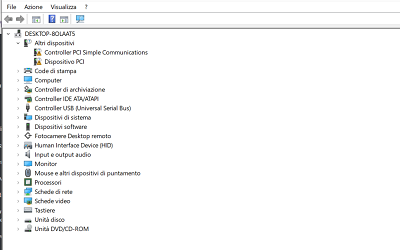
PC:n ajureiden päivittäminen on olennainen toimenpide tietokoneen ylläpitämiseksi. vakaa , nopea ja yhteensopiva uusimpien teknologioiden avulla. Ajurit ovat pieniä ohjelmistoja, jotka mahdollistavat käyttöjärjestelmän oikean kommunikoinnin jokaisen laitteiston komponentin kanssa.
Päivittämätön ajuri voi aiheuttaa toimintahäiriöt , hidastukset , tunnistamattomat laitteet , vähentyneet suorituskyvyn tai äkilliset virheet. Päinvastoin, ajurien pitäminen ajan tasalla takaa suuremman vakauden ja vähentää teknisten ongelmien riskiä.
Tämä opas kerää ja syventää kaikki tehokkaimmat menetelmät. päivitä ajurit Windows 10:ssä ja Windows 7:ssä , yksinkertaisilla ja yksityiskohtaisilla selityksillä jokaiseen skenaarioon.
Jokainen tietokoneen komponentti tarvitsee päivitetyn ajurin toimiakseen oikein. Vanhentuneet ajurit voivat aiheuttaa:
järjestelmän yleinen hitaus
ääniongelmat tai videongelmat
USB-laitteita ei tunnisteta
verkon epävakaus
virheet tai siniset näytöt
Monissa tapauksissa ohjainten päivittäminen ratkaisee nopeasti ongelmia, jotka vaikuttavat paljon vakavammilta.
Windows Update on yksinkertaisin ja nopein tapa pitää tärkeimmät ajurit ajan tasalla.
Jatkaaksesi:
Avaa Asetukset
Valitse Päivitys ja turvallisuus
Astun sisään Windows-päivitys
Klikkaa päälle Tarkista päivitysten saatavuus
asiakkaat. Jos ajuripäivityksiä on saatavilla, Windows asentaa ne automaattisesti. Joskus ne voivat myös ilmestyä muiden joukossa. Valinnaiset päivitykset , erityisen hyödyllinen uusimmille näytönohjaimille ja laitteistoille.
Windows Update on erinomainen lähtökohta, koska se tarjoaa integroidun ja turvallisen menetelmän, vaikka se ei aina sisälläkään uusimpia versioita.
Laitehallinta mahdollistaa yksittäisten komponenttien käsittelyn, mikä on hyödyllistä, kun laite aiheuttaa ongelmia.
Ajurin päivittämiseksi:
Palkinnot Windows + X ja avaa Laitteiden hallinta
Määritä komponentin luokka
Klikkaa hiiren oikealla painikkeella halutun laitteen päällä
Valitse Päivitä ajurit
Valitse Etsi automaattisesti päivitetty ajuri
Windows etsii verkosta uudempia versioita.
Jos olet jo ladannut ajurin valmistajalta, voit käyttää sitä. Etsi ajureita tietokoneesta ja osoittaa oikean kansion.
Tämä menetelmä on hyödyllinen ajureiden päivittämiseen. näytönohjaimet , USB-ohjain , äänite , chipset , SSD/HDD ja mikä tahansa laite, jolla on ongelmia.
Se on luotettavin tapa saada ajureita päivitetty , optimoitu ja yhteensopivia tiettyjen laitteistomallien kanssa.
Sitä kannattaa käyttää erityisesti seuraaviin:
NVIDIA, AMD tai Intel -näytönohjaimet
äänikortit tai piirisarjat
SSD ja ulkoiset kovalevyt
Wi-Fi- tai Ethernet-verkkokortit
ammattimaiset tulostimet ja laitteet
Laitteen mallin tunnistamisen jälkeen sinun tarvitsee vain ladata virallinen ohjain ja asentaa se suoraan tai laitehallinnan kautta.
Monet käyttäjät suosivat automaattiset ratkaisut päivittääksesi kaikki ajurit nopeasti. Tämä lähestymistapa on kätevä, kun:
PC:n laitteistomalleja ei tunneta
halutaan minimoida huoltoon käytetty aika
halutaan pitää järjestelmä aina ajan tasalla
Automaattiset työkalut ovat hyödyllisiä, mutta niitä on käytettävä huolellisesti. On aina suositeltavaa suosia luotettavia ohjelmia tai virallisia ohjelmistoja, jotka valmistajat ovat julkaisseet, välttäen vahvistamattomia sovelluksia.
Gli aggiornamenti driver neuvoja suositellaan eri tapauksissa :
asennuksen jälkeen uusi versio Windowsista
kun lisäät tai vaihdat laitteistoa
läsnä ollessa toimintahäiriöt Voitko täsmentää, mitä haluat minun kääntävän suomeksi? Olet lähettänyt vain yhden kirjaimen "o". tunnistamattomat laitteet
jos tietokone näyttää äkilliset hidastumiset
kun ohjelma ilmoittaa yhteensopivien ajureiden puuttumisesta
Yksi tarkistus joka kaksi tai kolme kuukautta yleensä riittää pitämään järjestelmän vakaana.
Windows 7 ei enää saa virallisia päivityksiä, joten Windows Update ei välttämättä tarjoa päivitettyjä ajureita. Tässä tapauksessa Laitehallinta ja valmistajan sivusto muuttuvat välttämättömiksi työkaluiksi.
Peruskomponenteille, kuten näytönohjaimille tai verkkokorteille, voi olla tarpeen asentaa vanhempia, mutta yhä yhteensopivia ajureita. Jos sopivia versioita ei löydy, voi olla hyödyllistä harkita käyttöjärjestelmän päivittämistä.
Turvallisesti päivittämiseksi:
luo yksi palautuspiste ennen asennusta
tarkista, että ajuri on yhteensopiva kanssa laitteistosi
Käynnistä tietokone uudelleen asennuksen jälkeen
tarkista mahdolliset virheet laitehallinnassa jäljellä olevien ongelmien tunnistamiseksi
Varovainen lähestymistapa mahdollistaa virheiden välttämisen, jotka saattaisivat vaarantaa järjestelmän vakauden.
PC:n ajureiden päivittäminen on olennainen menettely sen tehokkuuden ja luotettavuuden ylläpitämiseksi. Windows Update, Laitehallinta ja valmistajien viralliset ajurit mahdollistavat järjestelmän pitämisen ajan tasalla muutamalla askeleella.
Säännöllisten tarkistusten ja kohdennettujen päivitysten tekeminen mahdollistaa suorituskyvyn, yhteensopivuuden ja vakauden parantamisen, vähentäen toimintahäiriöiden riskiä.
Haluatko parantaa tietokoneesi suorituskykyä kattavasti?
ohjaimia ja haluat todella optimoida tietokoneesi, voi olla hyödyllistä tarkistaa myös käyttöjärjestelmäsi tila. Sivustollamme löydät valikoiman alkuperäiset Windows-lisenssit minä , täydellinen uudelleenasentamiseen, päivittämiseen tai tietokoneesi vakauttamiseen.
 Kuinka aktivoida Microsoft Office 2010: Kattava Opas
 Corel Draw 2023: ohjelmiston uutuudet
 Mitkä ovat parhaat käyttöjärjestelmät PC:lle?
 Mikä on Microsoft Windows Server -alusta
 Mitä RDS-palvelimet ovat ja mihin niitä tarvitaan

Kertaostosten Officen ja Microsoft 365:n vertailu: toiminnot, tuki, laitteet, aktivointi ja suunnitelmaehdot.

Käyttöoikeuden kesto, vähittäismyynti- ja OEM-kanavat, ESD-toimitus ja ehdot, jotka on tarkistettava ennen...

Microsoft Publisher sulkeutuu 1. lokakuuta 2026: mitä tapahtuu .pub-tiedostoille, kuka todella menettää ne ja miten...

Miten avata CDR-tiedosto ilman CorelDRAWia: ilmaiset työkalut, online-muuntimet ja niiden rajoitukset. Käytännön opas...
Mikä on Microsoft Office? Selkeä opas suiteen (Word, Excel, PowerPoint), saatavilla oleviin versioihin ja eroon...

Mitkä ovat parhaat PDF-lukijat vuonna 2026? Vertailu ilmaisten ja maksullisten ohjelmien välillä Windowsille ja...
Kuinka paljon AutoCAD maksaa vuonna 2026? Autodesk-tilauksen virallinen hinta ja vaihtoehtoiset ikuisten lisenssien...
Kuinka paljon Office-paketti maksaa vuonna 2026? Vertailu Microsoft 365 -tilauksen ja pysyvän lisenssin välillä:...
Opi, kuinka palauttaa Windows 7 tehokkaasti ja stressittömästi. Ratkaise yleisiä ongelmia ja optimoi tietokoneesi...
Tarvitsetko asentaa kaksi käyttöjärjestelmää? Kohtaa yleiset haasteet ja löydä sopivin ratkaisu hallita Windowsia ja...
Jätä kommentti