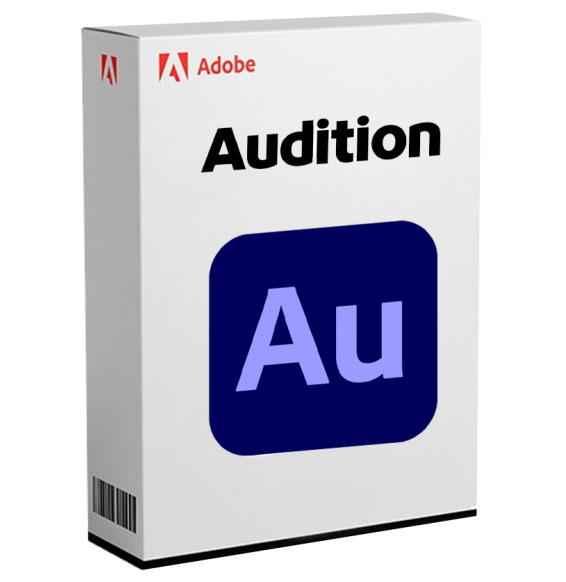
ADOBE AUDITION 2025
R$ 142,42


 Immediate digital delivery
Original license
Satisfied or refunded within 30 days
Simple activation
Installation guide included
24/7 support, including on WhatsApp
Reusable in case of formatting
Multilingual
Updates included where applicable
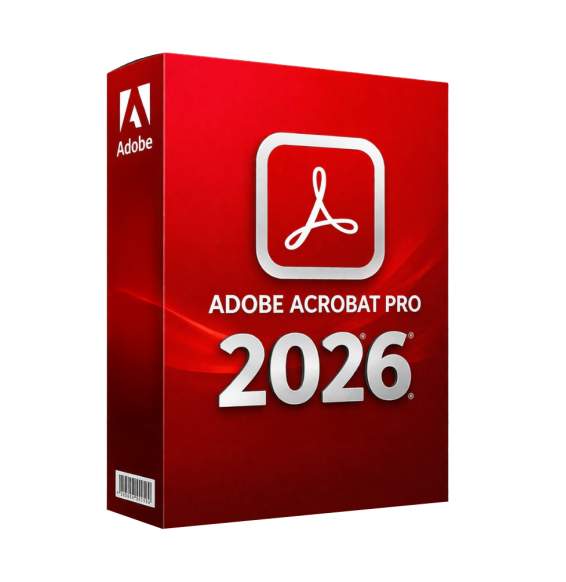
Acrobat DC é a solução PDF completa para trabalhar com os documentos mais importantes no computador desktop, na Web e em dispositivos móveis. Atualize o aplicativo Acrobat para desktop e para dispositivos móveis ou acesse o Acrobat Web para experimentar as novas funções e melhorias introduzidas.
Quadro de seleção modernizado: os quadros de seleção completos para operações de edição foram substituídos por linhas pontilhadas cinzas que se tornam azuis quando o quadro é selecionado. Também é possível usar a alça de rotação na parte superior para girar o conteúdo.
Experiência modernizada para recorte: as novas alças de recorte circulares são mais visíveis e facilitam as operações de recorte de conteúdo PDF em dispositivos touch de alta resolução. Quando você recorta uma imagem, ela é destacada e o conteúdo recortado é movido para o fundo.
Ferramentas de edição e assinatura na extensão para Chrome
Além das ferramentas Converter, Comprimir e Exportar, a extensão agora também fornece as ferramentas Editar e Assinar. Se você procurar uma ferramenta ou operação PDF no Google e a ferramenta for suportada na extensão, uma mensagem pop-up exibida no canto superior direito da janela do navegador irá sugerir que você use a ferramenta.
Integração do SharePoint na extensão para Chrome (Windows)
Quando você abre um PDF hospedado no SharePoint no Google Chrome e clica no botão Abrir no Acrobat ou Preencher e assinar, a extensão para Chrome identifica a localização original e inicia o processo de extração dos arquivos no Acrobat.
Agora é possível criar um PDF com uma página em branco diretamente do menu Arquivo. No Acrobat, escolha Arquivo > Criar > Página em branco.
No Acrobat, agora você pode alternar de um campo para outro de um formulário usando a tecla Tab no modo de criação. Quando você pressiona a tecla Tab, um destaque azul indica o campo ativo. Se você pressionar Enter, a janela de diálogo das propriedades do campo selecionado será exibida.
Quando redimensiona a janela do Acrobat, as ferramentas Visualização de página, Seleção e Zoom são exibidas numa barra pop-up na página em vez do menu de opções (...) da barra de ferramentas. Dessa forma, espaço é liberado para a exibição das ferramentas usadas recentemente e as ferramentas rápidas na barra de ferramentas no topo.
Para retornar as ferramentas para a barra de ferramentas, clique no botão Âncora.
A janela de diálogo que aparece no Windows em caso de falha inesperada foi melhorada para simplificar a coleta de registros e a notificação de erros. A nova janela de diálogo é exibida para todos os problemas de falha inesperada e para todos os casos em que ocorre o encerramento forçado do Acrobat.
Como o Flash Player não é mais suportado, a configuração correspondente foi removida das preferências do Acrobat: Edite > 3D e multimídia > Use o Flash Player para reproduzir conteúdos 3D e multimídia.
Agora é possível compartilhar um acordo arquivado através de um link ou enviando uma cópia para o destinatário.
Melhoria para a acessibilidade: as utilidades de leitura de tela agora anunciam a robustez da senha
Quando você define uma senha para um PDF através da caixa de diálogo da senha Ferramentas > Editar PDF > Limitar edição, o assistente de voz agora pode ler o nível de eficácia da senha e anunciá-lo.
Alterar a cor de um comentário no menu móvel
Agora é possível escolher a cor do comentário selecionado diretamente do menu móvel, sem abrir a ferramenta Comentário. Esta função está disponível apenas para anotações com texto em destaque, riscado, sublinhado e ponto de inserção.
Experiência de exportação de PDF melhorada
Requisitos do sistema:
Processador: Processador Intel® ou AMD de pelo menos 1,5 GHz
Sistema operacional: Windows 11 (64 bits), Windows 10 (32 bits e 64 bits) versão 1809 ou posterior
RAM: 2 GB de RAM
Espaço em disco rígido: 4,5 GB de espaço disponível no disco rígido
Resolução do monitor
Resolução de tela: 1024x768
Navegador: Internet Explorer 11, Firefox (ESR) (opcional), Chrome (opcional)
Placa gráfica: Aceleração de hardware de vídeo (opcional)
10 outros produtos da mesma categoria: