
Microsoft Publisher 1 Ekim 2026'da kapanıyor: .pub dosyalarına ne olacak, onları gerçekten kim kaybedecek ve son...
PC sürücülerini güncellemek, bilgisayarı korumak için temel bir işlemdir. sabit , hızlı ve uyumlu En son teknolojilerle. Sürücüler, işletim sisteminin her donanım bileşeniyle doğru bir şekilde iletişim kurmasını sağlayan küçük yazılımlardır.
Güncellenmemiş bir sürücü soruna neden olabilir. arızalar , yavaşlamalar , tanınmayan çevre birimleri , azalan performans veya ani hatalar. Aksine, sürücüleri güncel tutmak daha fazla stabilite sağlar ve teknik sorun riskini azaltır.
Bu rehber, en etkili tüm yöntemleri toplar ve derinlemesine inceler. Windows 10 ve Windows 7'deki sürücüleri güncelleme , her senaryo için basit ve detaylı açıklamalarla.
Bilgisayarın her bileşeni, düzgün çalışmak için güncellenmiş bir sürücüye ihtiyaç duyar. Eski sürücüler şunlara neden olabilir:
sistemin genel yavaşlığı
ses veya video sorunları
Tanınmayan USB aygıtları
ağın istikrarsızlığı
errori o schermate blu
Birçok durumda, sürücüleri güncellemek çok daha ciddi görünen sorunları hızlıca çözer.
Windows Update, ana sürücülerinizi güncel tutmanın en basit ve hızlı yoludur.
Devam etmek için:
Aç Ayarlar
Seçiniz Güncelleme ve güvenlik
İçeri girin Windows Güncelleme
Tıkla Güncellemelerin mevcudiyetini kontrol et
sürücü güncellemeleri varsa, Windows bunları otomatik olarak kuracaktır. Bazen bunlar arasında da görünebilirler. İsteğe Bağlı Güncellemeler , özellikle en yeni video kartları ve çevre birimleri için faydalıdır.
Windows Update, entegre ve güvenli bir yöntem sunması nedeniyle harika bir başlangıç noktasıdır, ancak her zaman en güncel sürümleri içermez.
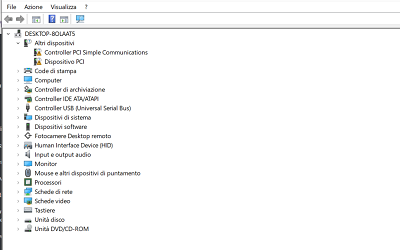
Cihaz yönetimi, bir aygıtın sorun çıkardığı durumlarda tek tek bileşenlere müdahale etmeyi sağlar.
Bir sürücüyü güncellemek için:
Ödüller Windows + X ve aç Cihaz Yönetimi
Bileşenin kategorisini belirle
İlgili cihazın üzerine sağ tuşla tıklayın
Seçin Sürücüyü güncelle
Seç Otomatik olarak güncellenmiş bir sürücü arayın
Windows, çevrimiçi daha yeni sürümleri arayacak.
Eğer zaten sürücüyü üreticiden indirdiyseniz, kullanabilirsiniz. Bilgisayarda sürücüleri ara ve doğru klasörü belirtin.
Bu yöntem, sürücüleri güncellemek için faydalıdır. video kartları , USB denetleyici , ses , chipset , SSD/HDD ve herhangi bir cihazla ilgili sorunlar.
Sürücü elde etmek için en güvenilir yöntemdir güncellenmiş , optimize edilmiş ve belirli donanım modelleriyle uyumludur.
Özellikle aşağıdakiler için kullanmak uygundur:
NVIDIA, AMD veya Intel video kartları
ses kartları veya çipsetler
SSD ve harici diskler
Wi-Fi veya Ethernet ağ kartları
profesyonel yazıcılar ve çevre birimleri
Cihazın modelini belirledikten sonra, yalnızca resmi sürücüyü indirip doğrudan veya Aygıt Yönetimi aracılığıyla kurmanız yeterlidir.
Birçok kullanıcı tercih eder otomatik çözümler tüm sürücüleri hızlıca güncellemek için. Bu yaklaşım, şu durumlarda kullanışlıdır:
PC'nin donanım modelleri bilinmiyor
Bakım için ayrılan zamanı en aza indirmek isteniyor.
Sistem her zaman güncel tutmak istenir.
Otomatik araçlar faydalıdır, ancak dikkatli kullanılmalıdır. Her zaman güvenilir programları veya üreticiler tarafından yayınlanan resmi yazılımları tercih etmek tavsiye edilir, doğrulanmamış uygulamalardan kaçının.
Sürücü güncellemeleri Çeşitli durumlarda tavsiye edilirler :
kurulumdan sonra Windows'un yeni bir sürümü
donanım eklenir veya değiştirilirken
huzurunda arızalar Bu metni İtalyanca'dan Türkçe'ye çevirin: o tanınmayan çevre birimleri
bilgisayar gösterirse ani yavaşlamalar
bir program uyumlu sürücülerin olmadığını bildirdiğinde
Her biri için bir kontrol iki veya üç ay Genellikle sistemini stabil tutmak için yeterlidir.
Windows 7 artık resmi güncellemeler almıyor, bu yüzden Windows Update güncellenmiş sürücüler sağlamayabilir. Bu durumda, Aygıt Yöneticisi ve üreticinin web sitesi hayati araçlar haline gelir.
Temel bileşenler gibi video kartları veya ağ kartları için daha eski ancak hala uyumlu sürücülerin kurulması gerekebilir. Uygun sürümler bulunamazsa, işletim sisteminin güncellenmesini değerlendirmek yararlı olabilir.
Güvenli bir şekilde güncellemek için:
bir tane oluştur geri yükleme noktası kurulumdan önce
sürücünün olduğunu doğrula uyumlu donanımınla
Kurulumdan sonra bilgisayarı yeniden başlatın
olasıları kontrol et Aygıt Yöneticisi'ndeki hatalar kalan sorunları belirlemek için
Tedbirli bir yaklaşım, sistemin istikrarını tehlikeye atabilecek hataların önlenmesine izin verir.
PC sürücülerini güncellemek, onu verimli ve güvenilir tutmak için temel bir işlemdir. Windows Update, Aygıt Yöneticisi ve üreticilerin resmi sürücüleri ile sistemi birkaç adımda güncel tutabilirsiniz.
Düzenli kontroller ve hedeflenen güncellemeler yapmak, performansı, uyumluluğu ve stabiliteyi artırırken, arıza riskini azaltmaya yardımcı olur.
Bilgisayarınızın performansını kapsamlı bir şekilde geliştirmek ister misiniz?
Sürücülerinizi güncelliyor ve bilgisayarınızı gerçekten optimize etmek istiyorsanız, işletim sisteminizin durumunu da kontrol etmeniz yararlı olabilir. Web sitemizde bir seçim bulabilirsiniz. Orijinal Windows lisansları ben , PC'nizi yeniden yüklemek, güncellemek veya daha stabil hale getirmek için mükemmel.
 Microsoft Office 2010'ı nasıl etkinleştirilir: Tam Kılavuz
 Corel Draw 2023: Yazılımın Yenilikleri
 PC için en iyi işletim sistemleri nelerdir?
 Microsoft Windows Server platformu nedir
 RDS sunucuları nedir ve ne için kullanılır

Microsoft Publisher 1 Ekim 2026'da kapanıyor: .pub dosyalarına ne olacak, onları gerçekten kim kaybedecek ve son...

CorelDRAW olmadan bir CDR dosyası nasıl açılır: ücretsiz araçlar, online dönüştürücüler ve her birinin sınırları....

Microsoft Office nedir? Suite'e (Word, Excel, PowerPoint) açık bir rehber, mevcut sürümlere ve Office ile Microsoft...

2026'da en iyi PDF okuyucular hangileridir? Windows ve Mac için ücretsiz ve ücretli programlar arasında...

2026'da AutoCAD ne kadar? Autodesk abonelik resmi fiyatı ve tasarruf etmek için sürekli lisans alternatifleri. Tam...

2026'da Office paketi ne kadar? Microsoft 365 aboneliği ve sürekli lisans arasındaki karşılaştırma: gerçek fiyatlar...

Windows 7'yi etkili ve stresiz bir şekilde nasıl geri yükleyeceğinizi keşfedin. Ortak sorunları çözün ve PC'nizi...

İki işletim sistemini mi kurmanız gerekiyor? Ortak zorluklarla yüzleşin ve Windows ve Linux'u aynı bilgisayarda...

2026'da Photoshop'a en iyi alternatifler. CorelDRAW, Affinity Photo, GIMP ve diğer profesyonel fotoğraf düzenleme...

İşletim sistemi olmayan bir PC nedir ve ne zaman satın almak uygundur. Windows veya Linux'u çıplak bir bilgisayara...
Yorum yapın