
Microsoft Publisher закрывается 1 октября 2026 года: что происходит с файлами .pub, кто их действительно теряет и как...
СКИДКА -20% - используйте код 1WEEKдействительно без минимального заказа
СКИДКА -20% - используйте код 1WEEKдействительно без минимального заказа
Обновление драйверов ПК является ключевой операцией для поддержания работоспособности компьютера. стабильный , быстрый и совместимый с использованием самых новейших технологий. Драйверы - это небольшие программы, которые позволяют операционной системе правильно взаимодействовать с каждым аппаратным компонентом.
Необновленный драйвер может вызвать проблемы неполадки , замедления , нераспознанные периферийные устройства , снижение производительности или внезапные ошибки. Напротив, поддержание драйверов в актуальном состоянии обеспечивает большую стабильность и уменьшает риск технических проблем.
Это руководство собирает и подробно рассматривает все самые эффективные методы для обновить драйверы на Windows 10 и Windows 7 , с простыми и подробными объяснениями для каждого сценария.
Каждый компонент компьютера требует обновленного драйвера для корректной работы. Устаревшие драйверы могут вызвать:
общая медлительность системы
проблемы с аудио или видео
USB-устройства не распознаются
нестабильность сети
ошибки или синие экраны
Во многих случаях, обновление драйверов быстро решает проблемы, которые кажутся гораздо более серьезными.
Windows Update - это самый простой и быстрый способ обновления основных драйверов.
Для продолжения:
Открой Настройки
Выберите Обновление и безопасность
Войди в Обновление Windows
Нажми на Проверьте доступность обновлений
если доступны обновления драйверов, Windows установит их автоматически. Иногда они могут появляться и среди Дополнительные обновления , особенно полезно для новейших видеокарт и периферийных устройств.
Windows Update - это отличная отправная точка, потому что он предлагает встроенный и безопасный метод, хотя он не всегда включает самые последние версии.
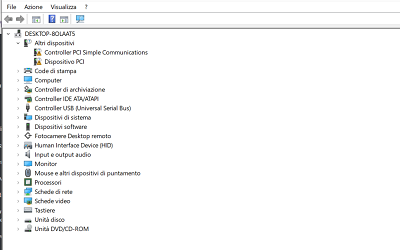
Управление устройствами позволяет вмешаться в работу отдельных компонентов, что оказывается полезным, когда у периферийного устройства возникают проблемы.
Чтобы обновить драйвер:
Награды Windows + X и открой Управление устройствами
Определите категорию компонента
Щелкните правой кнопкой мыши на интересующем вас устройстве
Выберите Обновить драйвер
Выбери Автоматически ищет обновленный драйвер
Windows будет искать более новые версии в Интернете.
Если же вы уже скачали драйвер от производителя, вы можете использовать его. Ищите драйверы на компьютере и указать правильную папку.
Этот метод полезен для обновления драйверов. видеокарты , USB контроллер , аудио , чипсет , SSD/HDD и любое устройство с проблемами.
Это самый надежный способ получения драйверов обновленные , оптимизированный и совместимы с конкретными моделями оборудования.
Это стоит использовать в основном для:
видеокарты NVIDIA, AMD или Intel
звуковые карты или чипсеты
SSD и внешние диски
Wi-Fi или Ethernet сетевые карты
профессиональные принтеры и периферийные устройства
После определения модели устройства, достаточно скачать официальный драйвер и установить его напрямую или через Управление устройствами.
Многие пользователи предпочитают автоматические решения для быстрого обновления всех драйверов. Этот подход удобен, когда:
неизвестны аппаратные модели ПК
хочется свести к минимуму время, посвященное обслуживанию
желательно всегда поддерживать систему в актуальном состоянии
Автоматические инструменты полезны, но их следует использовать с осторожностью. Всегда рекомендуется отдавать предпочтение надежным программам или официальному программному обеспечению, выпущенному производителями, избегая непроверенных приложений.
Обновления драйверов рекомендуется в различных случаях :
после установки новая версия Windows
когда добавляется или заменяется оборудование
в присутствии неполадки и нераспознанные периферийные устройства
если компьютер показывает внезапные замедления
когда программа сообщает об отсутствии совместимых драйверов
Проверка каждый два или три месяца обычно достаточно для поддержания стабильности системы.
Windows 7 больше не получает официальных обновлений, поэтому Windows Update может не предоставлять обновленные драйверы. В этом случае, Диспетчер устройств и сайт производителя становятся необходимыми инструментами.
Для основных компонентов, таких как видеокарты или сетевые карты, может потребоваться установка менее новых, но все еще совместимых драйверов. Если подходящие версии не найдены, может быть полезно рассмотреть обновление операционной системы.
Для безопасного обновления:
создай один точка восстановления перед установкой
проверьте, что драйвер установлен совместимый с твоим оборудованием
Перезагрузите компьютер после установки
проверь возможные ошибки в управлении устройствами для выявления оставшихся проблем
Осторожный подход позволяет избежать ошибок, которые могут подорвать стабильность системы.
Обновление драйверов ПК является ключевой процедурой для поддержания его эффективности и надежности. С помощью Windows Update, Управления устройствами и официальных драйверов от производителей, можно поддерживать систему в актуальном состоянии в несколько шагов.
Проведение периодических проверок и целенаправленных обновлений позволяет улучшить производительность, совместимость и стабильность, снижая риск сбоев.
Хотите полностью улучшить производительность вашего ПК?
Если вы обновляете драйверы и хотите действительно оптимизировать свой компьютер, может быть полезно также проверить состояние вашей операционной системы. На нашем сайте вы найдете подборку Оригинальные лицензии Windows и , идеально подходят для переустановки, обновления или улучшения стабильности вашего ПК.
 Как активировать Microsoft Office 2010: Полное руководство
 Corel Draw 2023: новинки программного обеспечения
 Какие лучшие операционные системы для ПК
 Что такое платформа Microsoft Windows Server
 Что такое и для чего нужны серверы RDS

Microsoft Publisher закрывается 1 октября 2026 года: что происходит с файлами .pub, кто их действительно теряет и как...

Как открыть файл CDR без CorelDRAW: бесплатные инструменты, онлайн-конвертеры и их ограничения. Практическое...

Что такое Microsoft Office? Понятное руководство по пакету приложений (Word, Excel, PowerPoint), доступным версиям и...

Какие лучшие PDF-ридеры в 2026 году? Сравнение бесплатных и платных программ для Windows и Mac, включая новые...

Сколько стоит AutoCAD в 2026 году? Официальная стоимость подписки Autodesk и альтернативы с вечной лицензией для...

Сколько стоит пакет Office в 2026 году? Сравнение подписки на Microsoft 365 и бессрочной лицензии: реальные цены и...

Узнайте, как эффективно и без стресса восстановить Windows 7. Решите общие проблемы и оптимизируйте свой ПК с помощью...

Вам нужно установить две операционные системы? Справьтесь с общими проблемами и найдите наиболее подходящее решение...

Лучшие альтернативы Photoshop в 2026 году. Откройте для себя CorelDRAW, Affinity Photo, GIMP и другие программы для...

Что такое ПК без операционной системы и когда стоит его покупать. Узнайте, как установить Windows или Linux на голый...
Оставьте комментарий