
Scopri i migliori sistemi operativi alternativi a Windows: vantaggi, differenze, compatibilità software e come...

Włączenie komputera i znalezienie się przed czarnym ekranem, zablokowanym ekranem lub nieskończonym ładowaniem może być frustrujące. Kiedy Komputer się włącza, ale nie uruchamia Windows 10. Problem może wynikać z różnych przyczyn, nie zawsze poważnych, ale często trudnych do zinterpretowania dla osób bez umiejętności technicznych.
W tym przewodniku analizujemy dlaczego Windows 10 się nie uruchamia , co sprawdzić najpierw i jakie rozwiązania wypróbować, zaczynając od najprostszych, a kończąc na najbardziej zaawansowanych, bez zbędnych technicznych terminów.
Jeśli komputer włącza się poprawnie - wentylatory działają, diody LED są włączone, a może nawet słyszysz dźwięk dysku - ale Windows 10 nie uruchamia się , oznacza to, że podstawowy sprzęt otrzymuje zasilanie, ale coś blokuje ładowanie systemu operacyjnego.
Ten scenariusz różni się od całkowicie wyłączonego komputera: w większości przypadków problem polega na tym, że oprogramowanie lub związany z procesem uruchamiania Windows, chociaż nie można wykluczyć awarii sprzętu.
Gdy Windows 10 nie uruchamia się, najczęstszymi przyczynami są:
aktualizacje Windowsa nie powiodły się
uszkodzone pliki systemowe
błędy w bootloaderze
niekompatybilne lub uszkodzone sterowniki
nagłe wyłączenia lub blackouty
problemy z dyskiem twardym lub SSD
Uszkodzony RAM lub źle podłączony
Zrozumienie dokładnej przyczyny nie zawsze jest natychmiastowe, ale obserwacja tego, co pojawia się na ekranie, bardzo pomaga w orientacji.
Jednym z najczęstszych przypadków jest Włączony komputer z czarnym ekranem Zanim zaczniemy myśleć o problemie z Windowsem, ważne jest, aby rozróżnić dwie sytuacje:
Ekran jest całkowicie czarny i nic się nie pojawia.
pojawia się logo Windows, ale ładowanie się zatrzymuje
W pierwszym przypadku problem może być związany z połączeniem wideo, monitorem lub kartą graficzną. W drugim natomiast, jest dużo bardziej prawdopodobne, że Windows 10 nie może poprawnie się uruchomić .
Spróbuj podłączyć komputer do innego monitora lub do innego portu wideo, jeśli to możliwe. Jeśli problem nadal występuje, to system operacyjny nie uruchamia się.
Zanim przejdziemy do bardziej zaawansowanych rozwiązań, istnieją pewne proste, ale fundamentalne sprawdzenia:
Odłącz wszystkie zewnętrzne urządzenia peryferyjne, takie jak pendrivy USB, zewnętrzne dyski twarde, drukarki i kamery internetowe. Czasami Windows zacina się, próbując uruchomić się z urządzenia zewnętrznego.
Uruchom ponownie komputer kilka razy z rzędu. Po dwóch lub trzech nieudanych próbach, Windows powinien automatycznie uruchomić środowisko odzyskiwania.
Jeśli używasz laptopa, spróbuj go uruchomić tylko z podłączonym zasilaczem, bez baterii (jeśli jest wymienna).
Jeśli system nie uruchamia się, Windows 10 udostępnia narzędzie o nazwie Środowisko odzyskiwania systemu (WinRE) .
Zazwyczaj aktywuje się automatycznie po wielu nieudanych próbach uruchomienia, ale można go również wymusić, wyłączając komputer podczas ładowania dwukrotnie lub trzykrotnie z rzędu.
Stąd możesz uzyskać dostęp do różnych użytecznych opcji, które pomogą rozwiązać problem.
Pierwszym rozwiązaniem, które należy wypróbować, jest naprawa podczas uruchamiania .
Windows spróbuje automatycznie zidentyfikować i naprawić wszelkie błędy, które uniemożliwiają załadowanie systemu.
Ta operacja nie powoduje utraty danych i często wystarcza do rozwiązania problemów spowodowanych aktualizacjami lub uszkodzonymi plikami systemowymi.
Jeśli automatyczna naprawa nie działa, możesz spróbować uruchomić komputer w tryb awaryjny .
W tym trybie Windows ładuje tylko niezbędne komponenty, pomijając niepotrzebne sterowniki i oprogramowanie.
Jeśli komputer uruchamia się prawidłowo w trybie awaryjnym, problem może być spowodowany przez:
najnowszy sterownik
niedawno zainstalowany program
niekompatybilna aktualizacja
W takich przypadkach, odinstalowanie problematycznego elementu może na stałe rozwiązać problem.
Inna skuteczna metoda to jest przywracanie systemu .
Windows pozwala na powrót do poprzedniej konfiguracji, kiedy komputer działał prawidłowo, bez usuwania plików osobistych.
Jest to szczególnie przydatne, jeśli problem pojawił się po niedawnej aktualizacji lub zmianie w systemie.
Jeśli żadne z rozwiązań programowych nie działa, możliwe, że problem jest sprzętowy. Najczęściej zaangażowane komponenty to:
uszkodzony dysk twardy lub SSD
Uszkodzony RAM
odłączone wewnętrzne kable
Typowym sygnałem problemów z dyskiem jest bardzo wolne ładowanie, dziwne dźwięki lub komunikaty o błędach podczas uruchamiania. W takich przypadkach zaleca się dokładne sprawdzenie lub skierowanie się do technika.
Jeśli Windows 10 nadal nie uruchamia się i inne opcje nie działały, może być konieczne. zainstalować ponownie system operacyjny .
Windows oferuje również możliwość wykonania. resetowanie zachowując pliki osobiste , środkowe rozwiązanie, które często rozwiązuje problem bez utraty ważnych dokumentów i danych.
Jeśli jednak system jest poważnie uszkodzony, pełna reinstalacja gwarantuje czyste i stabilne przywrócenie.
Aby zmniejszyć ryzyko, że komputer się włączy, ale Windows nie uruchomi się ponownie, zaleca się:
utrzymywać Windows zawsze aktualny
unikaj nagłe wyłączenia
używać zasilacza awaryjnego w przypadku częstych awarii prądu
aktualizuj sterowniki i oprogramowanie tylko z wiarygodnych źródeł
wykonywać regularne kopie zapasowe danych
Kiedy Komputer się włącza, ale nie uruchamia się Windows 10. Problem może wydawać się poważny, ale często można go rozwiązać za pomocą kilku skierowanych kroków. Działanie spokojnie, zgodnie z logiczną procedurą, jest najlepszym sposobem na uniknięcie niepotrzebnych działań lub utraty danych.
Jeśli potrzebujesz przeinstalować system operacyjny lub wymienić nie działającą licencję, na Sklep Macrosoft znajdziesz wszystkie wersje z Microsoft Windows dostępne , od Windows 10 do Windows 11, w jednym dedykowanym dziale.
 Jak aktywować Microsoft Office 2010: Kompletny Przewodnik
 Corel Draw 2023: nowości w oprogramowaniu
 Jakie są najlepsze systemy operacyjne dla komputerów PC
 Co to jest platforma Microsoft Windows Server
 Co to są i do czego służą serwery RDS

Scopri i migliori sistemi operativi alternativi a Windows: vantaggi, differenze, compatibilità software e come...

Scopri come installare macOS su un PC Windows. Pro, contro, requisiti e consigli pratici.

Scopri come installare Windows 11 da zero. Guida semplice per creare una USB, installare il sistema e attivarlo.

Scopri come formattare un PC Windows 7 passo passo. Guida completa per reinstallare il sistema operativo in modo...
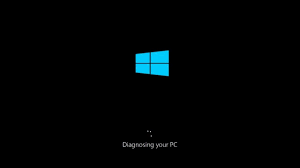
Komputer się włącza, ale Windows 10 nie uruchamia się? Poznaj najczęstsze przyczyny i krok po kroku rozwiązania, aby...
Odkryj różnice między Windows 10 a Windows 11: wymagania, bezpieczeństwo, wydajność, Home i Pro. Kompletny...

Dowiedz się, jak łatwo i szybko zaktualizować Windows 10 Home do wersji Pro. Kompletny przewodnik po aktualizacji,...

Microsoft SharePoint To jest platforma współpracy biznesowej, która jest częścią pakietu. Microsoft 365 Ta platforma...
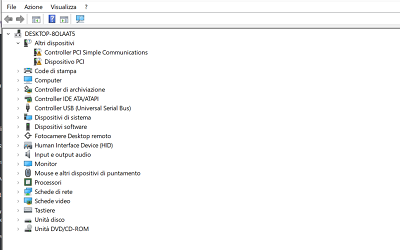
Aktualizacja sterowników komputera to kluczowa operacja do utrzymania komputera. stabilny , szybki i kompatybilny z...

zmiana systemu operacyjnego może wydawać się operacją zarezerwowaną dla doświadczonych użytkowników, ale w...
Zostaw komentarz