
Το Microsoft Publisher κλείνει στις 1 Οκτωβρίου 2026: τι συμβαίνει με τα αρχεία .pub, ποιος τα χάνει πραγματικά και...
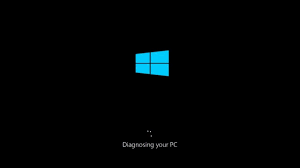
Το να ανάψετε τον υπολογιστή και να βρεθείτε μπροστά σε μια μαύρη οθόνη, σε μια κολλημένη οθόνη ή σε έναν ατελείωτο φόρτωση μπορεί να είναι απογοητευτικό. Όταν Ο υπολογιστής ανάβει αλλά δεν εκκινεί τα Windows 10 , το πρόβλημα μπορεί να οφείλεται σε διάφορες αιτίες, όχι πάντα σοβαρές, αλλά συχνά δύσκολες να ερμηνευτούν από όσους δεν έχουν τεχνικές γνώσεις.
Σε αυτόν τον οδηγό αναλύουμε γιατί τα Windows 10 δεν εκκινούν , τι να ελέγξετε πρώτα και ποιες λύσεις να δοκιμάσετε, ξεκινώντας από τις πιο απλές μέχρι τις πιο προηγμένες, χωρίς άσκοπους τεχνικούς όρους.
Εάν ο υπολογιστής ενεργοποιείται σωστά - οι ανεμιστήρες περιστρέφονται, τα led είναι αναμμένα και ίσως ακούς και τον θόρυβο του δίσκου - αλλά Τα Windows 10 δεν εκκινούν , σημαίνει ότι ο βασικός υλικός λαμβάνει ενέργεια, αλλά κάτι εμποδίζει τη φόρτωση του λειτουργικού συστήματος.
Αυτό το σενάριο διαφέρει από έναν υπολογιστή που είναι εντελώς απενεργοποιημένος: στις περισσότερες περιπτώσεις, στην πραγματικότητα, το πρόβλημα είναι λογισμικό ή συνδεδεμένο με τη διαδικασία εκκίνησης των Windows, αν και δεν μπορούμε να αποκλείσουμε βλάβες στο υλικό.
Όταν τα Windows 10 δεν εκκινούν, οι πιο συχνές αιτίες είναι:
ενημερώσεις των Windows που δεν πέτυχαν
συστήματος αρχείων κατεστραμμένα
σφάλματα στον εκκινητή εκκίνησης
ασυμβίβαστοι ή κατεστραμμένοι οδηγοί
απότομες διακοπές ή μαύρα σκοτάδια
προβλήματα στον σκληρό δίσκο ή SSD
Ελαττωματική ή κακώς συνδεδεμένη RAM
Κατανοώντας την ακριβή αιτία δεν είναι πάντα άμεση, αλλά παρατηρώντας τι εμφανίζεται στην οθόνη βοηθάει πολύ στον προσανατολισμό.
Ένα από τα πιο συνηθισμένα περιστατικά είναι ο ενεργοποιημένος υπολογιστής με μαύρη οθόνη . Πριν σκεφτείτε ένα πρόβλημα των Windows, είναι σημαντικό να διακρίνετε δύο καταστάσεις:
η οθόνη είναι εντελώς μαύρη και δεν εμφανίζεται τίποτα
εμφανίζεται το λογότυπο των Windows, αλλά η φόρτωση διακόπτεται
Στην πρώτη περίπτωση, το πρόβλημα μπορεί να σχετίζεται με τη σύνδεση βίντεο, την οθόνη ή την κάρτα γραφικών. Στη δεύτερη, αντίθετα, είναι πολύ πιθανότερο ότι Τα Windows 10 δεν μπορούν να ξεκινήσουν σωστά .
Δοκιμάστε να συνδέσετε τον υπολογιστή σε άλλη οθόνη ή σε άλλη θύρα βίντεο, εάν είναι εφικτό. Εάν το πρόβλημα επιμένει, τότε το λειτουργικό σύστημα δεν εκκινεί.
Πριν προχωρήσουμε σε πιο προηγμένες λύσεις, υπάρχουν μερικοί απλοί αλλά θεμελιώδεις ελέγχοι:
Αποσυνδέστε όλες τις εξωτερικές συσκευές, όπως USB sticks, εξωτερικούς σκληρούς δίσκους, εκτυπωτές και webcams. Μερικές φορές τα Windows κολλάνε προσπαθώντας να εκκινήσουν από μια εξωτερική συσκευή.
Επανεκκινήστε τον υπολογιστή σας αρκετές φορές συνεχόμενα. Μετά από δύο ή τρία αποτυχημένες προσπάθειες, τα Windows θα πρέπει να εκκινούν αυτόματα το περιβάλλον επαναφοράς.
Εάν χρησιμοποιείς έναν φορητό υπολογιστή, δοκίμασε να τον εκκινήσεις μόνο με τον προσαρμογέα συνδεδεμένο, χωρίς την μπαταρία (εάν είναι αφαιρέσιμη).
Εάν το σύστημα δεν ξεκινά, τα Windows 10 παρέχουν ένα εργαλείο που ονομάζεται Περιβάλλον επαναφοράς (WinRE) .
Συνήθως ενεργοποιείται αυτόματα μετά από αρκετές αποτυχημένες εκκινήσεις, αλλά μπορεί επίσης να επιβληθεί απενεργοποιώντας τον υπολογιστή κατά τη διάρκεια της φόρτωσης δύο ή τρεις συνεχόμενες φορές.
Από εδώ μπορείτε να έχετε πρόσβαση σε διάφορες χρήσιμες επιλογές για να λύσετε το πρόβλημα.
Η πρώτη λύση που πρέπει να δοκιμάσετε είναι η επισκευή κατά την εκκίνηση .
Τα Windows θα προσπαθήσουν να εντοπίσουν και να διορθώσουν αυτόματα οποιαδήποτε σφάλματα που εμποδίζουν τη φόρτωση του συστήματος.
Αυτή η λειτουργία δεν προκαλεί απώλεια δεδομένων και συχνά είναι αρκετή για την επίλυση προβλημάτων που προκαλούνται από ενημερώσεις ή κατεστραμμένα συστημικά αρχεία.
Εάν η αυτόματη επισκευή δεν λειτουργεί, μπορείς να δοκιμάσεις να εκκινήσεις τον υπολογιστή σε προσωρινή λειτουργία .
Σε αυτή τη λειτουργία, τα Windows φορτώνουν μόνο τα απαραίτητα στοιχεία, αποκλείοντας τους περιττούς οδηγούς και λογισμικό.
Αν ο υπολογιστής εκκινεί σωστά σε ασφαλή λειτουργία, το πρόβλημα θα μπορούσε να προκληθεί από:
ένας πρόσφατος οδηγός
ένα πρόγραμμα που εγκαταστάθηκε πρόσφατα
μια ασύμβατη ενημέρωση
Σε αυτές τις περιπτώσεις, η απεγκατάσταση του προβληματικού στοιχείου μπορεί να επιλύσει οριστικά το πρόβλημα.
Μια άλλη αποτελεσματική λύση είναι το επαναφορά του συστήματος .
Τα Windows επιτρέπουν την επιστροφή σε μια προηγούμενη διαμόρφωση, όταν ο υπολογιστής λειτουργούσε σωστά, χωρίς να διαγράφονται τα προσωπικά αρχεία.
Είναι ιδιαίτερα χρήσιμο αν το πρόβλημα εμφανίστηκε μετά από μια πρόσφατη αναβάθμιση ή τροποποίηση του συστήματος.
Εάν κανένα από τα λογισμικά λύσεις δεν λειτουργεί, είναι δυνατόν το πρόβλημα να είναι υλικολογισμικό. Τα πιο συχνά εμπλεκόμενα εξαρτήματα είναι:
σκληρός δίσκος ή SSD κατεστραμμένος
Ελαττωματική RAM
εσωτερικά καλώδια αποσυνδεδεμένα
Ένα τυπικό σημείο προβλημάτων στον δίσκο είναι η πολύ αργή φόρτωση, ασυνήθιστοι θόρυβοι ή μηνύματα λάθους σχετικά με την εκκίνηση. Σε αυτές τις περιπτώσεις, συνιστάται να γίνει ένας εμπεριστατωμένος έλεγχος ή να απευθυνθείτε σε έναν τεχνικό.
Εάν τα Windows 10 συνεχίζουν να μην εκκινούν και οι άλλες επιλογές δεν έχουν λειτουργήσει, μπορεί να είναι απαραίτητο επανεγκατάσταση του λειτουργικού συστήματος .
Τα Windows προσφέρουν επίσης τη δυνατότητα να εκτελέσετε έναν επαναφορά διατηρώντας τα προσωπικά αρχεία , μια ενδιάμεση λύση που συχνά επιλύει το πρόβλημα χωρίς να χάνει σημαντικά έγγραφα και δεδομένα.
Εάν αντίθετα το σύστημα είναι σοβαρά επηρεασμένο, μια πλήρης επανεγκατάσταση εξασφαλίζει μια καθαρή και σταθερή αποκατάσταση.
Για να μειώσετε τον κίνδυνο ο υπολογιστής σας να ανάβει αλλά τα Windows να μην εκκινούν ξανά, συνιστάται:
διατηρώντας πάντα ενημερωμένο το Windows
αποφύγετε απρόσμενα σβησίματα
χρησιμοποιήστε μια ομάδα συνέχειας σε περίπτωση συχνών διακοπών ρεύματος
ενημερώνετε τους οδηγούς και το λογισμικό μόνο από αξιόπιστες πηγές
εκτελέστε τακτικά αντίγραφα ασφαλείας των δεδομένων
Όταν Ο υπολογιστής ανάβει αλλά δεν εκκινεί τα Windows 10. Το πρόβλημα μπορεί να φαίνεται σοβαρό, αλλά συχνά μπορεί να επιλυθεί με λίγα εστιασμένα βήματα. Το να δράσετε με ηρεμία, ακολουθώντας μια λογική διαδικασία, είναι ο καλύτερος τρόπος για να αποφύγετε άσκοπες επεμβάσεις ή απώλειες δεδομένων.
Εάν χρειάζεστε να επανεγκαταστήσετε το λειτουργικό σύστημα ή να αντικαταστήσετε μια μη λειτουργική άδεια, στην Μακροσόφτ Κατάστημα βρίσκεις όλες τις εκδόσεις του Microsoft Windows διαθέσιμοι , από τα Windows 10 στα Windows 11, σε μία μοναδική αφιερωμένη ενότητα.
 Πώς να ενεργοποιήσετε το Microsoft Office 2010: Ολοκληρωμένος Οδηγός
 Corel Draw 2023: οι νέες εκδόσεις του λογισμικού
 Ποια είναι τα καλύτερα λειτουργικά συστήματα για Η/Υ;
 Τι είναι η πλατφόρμα Microsoft Windows Server
 Τι είναι και γιατί χρησιμεύουν οι διακομιστές RDS

Το Microsoft Publisher κλείνει στις 1 Οκτωβρίου 2026: τι συμβαίνει με τα αρχεία .pub, ποιος τα χάνει πραγματικά και...

Πώς να ανοίξετε ένα αρχείο CDR χωρίς CorelDRAW: δωρεάν εργαλεία, online μετατροπείς και τα όρια του καθενός....
Τι είναι το Microsoft Office? Σαφής οδηγός για την σουίτα (Word, Excel, PowerPoint), τις διαθέσιμες εκδόσεις και τη...

Ποιοι είναι οι καλύτεροι αναγνώστες PDF το 2026; Σύγκριση μεταξύ δωρεάν και επί πληρωμή προγραμμάτων για Windows και...
Πόσο κοστίζει το AutoCAD το 2026; Επίσημη τιμή συνδρομής Autodesk και εναλλακτικές λύσεις με μόνιμη άδεια για...
Πόσο κοστίζει το πακέτο Office το 2026; Σύγκριση μεταξύ συνδρομής Microsoft 365 και αιώνιας άδειας: πραγματικές τιμές...
Ανακαλύψτε πώς να επαναφέρετε τα Windows 7 αποτελεσματικά και χωρίς στρες. Επιλύστε κοινά προβλήματα και...
Χρειάζεσαι να εγκαταστήσεις δύο λειτουργικά συστήματα; Αντιμετώπισε τις κοινές προκλήσεις και βρες την πιο κατάλληλη...
Οι καλύτερες εναλλακτικές στο Photoshop το 2026. Ανακαλύψτε το CorelDRAW, το Affinity Photo, το GIMP και άλλα...
Τι είναι ένας υπολογιστής χωρίς λειτουργικό σύστημα και πότε αξίζει να τον αγοράσουμε. Μάθετε πώς να εγκαταστήσετε τα...
Αφήστε ένα σχόλιο