
Microsoft Publisher се затваря на 1 октомври 2026 г .: какво се случва с .pub файловете, кой ги губи наистина и как...
ОТСТЪПКА -20% - използвай кода SATWEEK валиден без минимална поръчка
ОТСТЪПКА -20% - използвай кода SATWEEK валиден без минимална поръчка
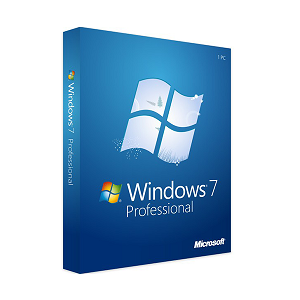
Възстановяване на Windows 7: Ефективни решения
Когато Windows 7 започва да се държи аномално, забавя се или показва постоянни грешки, възстановяването на операционната система често става единственият проходим път. Дали става въпрос за фирмен компютър, който не може да си позволи продължителни периоди на престой, или за професионална работна станция с инсталирани критични софтуери, знанието как да възстановите ефективно Windows 7 може да направи разликата между бързо решение и дни на загубена работа.
Основното предизвикателство не е толкова възстановяването, колкото изборът на най-подходящия метод за конкретната ситуация. Windows 7 предлага различни опции за възстановяване, всяка с предимства и ограничения, които е фундаментално да разберем преди да продължим.
Сигналите, които указват необходимостта от възстановяване, често са очевидни: бавни стартиращи, които превишават 5-10 минути, постоянно сини екрани, програми, които се затварят неочаквано или невъзможността за достъп до работния плот. За професионалисти и компании, които все още използват Windows 7 Professional Моля ви, предоставете текст за превод. Предприятие , тези проблеми могат да застрашат продуктивността и оперативната непрекъснатост.
Въпросът "как да възстановим операционна система Windows 7" става критичен, когато се сблъскаме с неизправности, които стандартните методи за отстраняване не могат да коригират. За разлика от по-новите версии на Windows, Windows 7 изисква по-методичен подход и разбиране на различните налични опции.
Тези, които работят в тази област, знаят, че Windows 7, въпреки края на официалната поддръжка от Microsoft през 2020 г., остава присъщ в много професионални среди за съвместимост със стари софтуерни програми или поради стратегически корпоративни решения. Това прави още по-важно владеенето на ефективни техники за възстановяване.
Windows 7 интегрира три основни методологии за възстановяване на системата, всяка от които е проектирана за специфични сценарии. Разбирането на тези опции ви позволява да изберете най-ефективния подход, без да губите време в неподходящи процедури.
Това възстановяване на системната конфигурация представлява по-малко инвазивното решение, идеално когато проблемът е причинен от скорошни софтуерни инсталации, актуализации на драйвери или промени в системните настройки. Тази функция връща системата до предишна точка на възстановяване, без да засяга личните файлове.
Това възстановяване от системен образ Предлага промеждуточно решение, позволяващо връщането на цялата система към предишно запазено състояние. Изисква обаче наличието на пълен резервен архив, създаден предварително чрез вградените инструменти на Windows 7.
Ти чиста реинсталация Това е най-драстичната, но и най-крайната опция, като изтрива напълно всички данни и програми, за да започнете отначало. Тази процедура изисква валидни лицензи за Windows 7 и наличност на оригиналните инсталационни носители.
В практиката, много потребители се опитват първо да възстановят настройките, без да проверят дали съществуват актуални и валидни точки за възстановяване. Затова винаги планираме предварителна проверка на състоянието на системната защита. Честа грешка е да се предполага, че точките за възстановяване винаги са налични. За да го избегнем, първо проверяваме хронологията чрез панела "Системна защита".
Функцията за възстановяване на системната конфигурация е първият инструмент, който да използвате, когато Windows 7 става нестабилен след скорошни промени. Тази опция използва точки за възстановяване автоматични, които Windows създава преди значими софтуерни инсталации или ръчно от потребителя.
За достъп до възстановяване на конфигурацията, стандартният път включва отваряне на менюто Start, въвеждане на "rstrui" в лентата за търсене и изпълнение на командата rstrui.exe. Алтернативно, можете да го достигнете чрез Контролен панел > Система и сигурност > Система > Защита на системата.
Помощникът показва наличните точки за възстановяване с дата, час и описание на събитието, което е генерирало запазването. Windows 7 Home Premium и Professional автоматично създават тези точки преди критични инсталации, докато Windows 7 Enterprise предлага по-фини опции за конфигурация за корпоративни среди.
Често се случва потребителите да откриват по време на процедурата, че възстановителните точки са твърде стари или не съществуват. Това се случва, когато системната защита е изключена или когато пространството, запазено за възстановителни точки, е недостатъчно. Това, което научихме през годините, е че предварителната проверка на състоянието на системната защита предотвратява изненади по време на спешни ситуации.
Основното ограничение на това решение е в неговата селективна природа: възстановява само системните настройки, драйверите и програмите, но не засяга личните файлове. За по-дълбоки проблеми, които засягат повредени системни файлове или постоянни малуерни инфекции, възстановяването на конфигурацията може да не е достатъчно.
Възстановяването от системен образ предлага по-пълно решение в сравнение с обикновената възстановителна точка, позволявайки връщането на целия твърд диск в състоянието, в което е бил в момента на създаване на резервното копие. Тази функция, налична във всички версии на Windows 7, обаче изисква предварително планиране.
За създаване на системен образ, Windows 7 Professional и Enterprise включват инструмента "Резервно копие и възстановяване", достъпен от Контролния панел. Изображението може да бъде запазено на външен твърд диск, на множество DVD-та или на мрежова локация. Процедурата изисква достатъчно място за съхранение на всички данни в избраните партиции.
По време на процеса на създаване, Windows 7 автоматично включва необходимите партиции за стартиране на системата, гарантирайки, че образът е напълно функционален. За системи с Windows 7 Home Premium, функционалността е идентична, но с леко намалени опции за планиране в сравнение с бизнес версиите.
Този, който работи в тази област, знае, че създаването на системен образ трябва да бъде програмирано редовно и тествано периодично. Малко обсъждана реалност е, че много резервни образи се оказват повредени или непълни само в момента на нужда, когато вече е твърде късно да се предприемат мерки.
Възстановяването от образ изисква стартиране от диск за възстановяване на Windows 7 или от оригиналния DVD диск за инсталиране. След стартиране на средата за възстановяване, опцията "Възстановяване на системната образ" води през избора на образа и потвърждението на разделите, които да бъдат презаписани.
Чистата реинсталация представлява последното средство, когато предишните методи за възстановяване не решават проблемите със системата. Тази процедура напълно премахва цялото съдържание на твърдия диск и инсталира свежа копие на Windows 7, изискваща обаче валидни лицензи за Windows 7 и наличността на необходимите драйвери.
Преди да продължите с чиста реинсталация, е основно да проверите наличието на оригиналния лиценз. OEM версиите на Windows 7 са свързани с конкретен хардуер и изискват оригиналния продуктов ключ, често намиращ се на етикет, залепен на корпуса на компютъра. Рознични или обемни лицензи позволяват по-голяма гъвкавост при реинсталация.
Процедурата започва със стартиране от DVD на Windows 7 или от USB стик, подготвен с Windows 7 USB/DVD Download Tool. По време на инсталацията, изборът "Персонализирано (за напреднали потребители)" позволява да форматирате напълно твърдия диск, като изтриете всяка следа от предишната система.
Много клиенти идват при нас след като са опитали да преинсталират, но са се блокирали заради проблеми с драйвери или несъвместимост на хардуера. Скритото предизвикателство всъщност е предварителното събиране на всички необходими драйвери, особено за мрежови компоненти, които позволяват изтеглянето на липсващи драйвери след инсталацията.
За бизнес системи с Windows 7 Professional или Enterprise, при преинсталиране трябва да се вземат предвид и възстановяването на домейн конфигурациите, груповите политики и специфичните бизнес софтуери. Този процес може да отнеме няколко часа и да изисква координация с IT администратора за повторно свързване към фирмения домейн.
Преди да започнете каквато и да е процедура за възстановяване, точната оценка на ситуацията може да предотврати загуба на данни и ценно време. Правилната подготовка включва резервно копие на критични данни, проверка на софтуерните лицензи и идентифициране на причината за проблема.
Това селективно резервно копие Обработката на лични данни трябва да се фокусира върху документи, настройки на конкретни програми и персонализирани конфигурации, които биха изисквали време за възсъздаване. Windows 7 включва инструменти за резервно копие, които позволяват да се запазват конкретни папки на външни носители, без да се налага да се копира цялата система.
Моля, предоставете текст, който да бъде преведен от италиански на български. проверка на лицензите Става критично, особено за скъпи професионални софтуери. Много програми изискват деактивация на лиценза преди преинсталиране, за да се избегнат проблеми с последваща реактивация. Софтуери като Adobe Creative Suite или AutoCAD имат специфични процедури за прехвърляне на лицензите.
Моля, предоставете ми целия текст, който искате да бъде преведен. "La" е определителен член в италианския език и не съм в състояние да го преведа без останалата част от текста. предварителна диагноза Чрез инструменти като sfc /scannow може да се установи дали проблемът е ограничен до повредени системни файлове, избягвайки по-инвазивни процедури. Командата chkdsk позволява проверка на цялостта на твърдия диск и коригиране на евентуални грешки във файловата система.
Изберете правилното възстановяване за вашата операционна система Windows 7
Изборът на подходящ метод за възстановяване зависи от характера на проблема, наличието на резервни копия и спешността на решението. Ефективното възстановяване на операционната система Windows 7 изисква внимателна оценка, която взема предвид времето за намеса, запазването на данните и наличието на необходимите ресурси.
За скорошни и локализирани проблеми, възстановяването на системната конфигурация предлага най-бързото и най-малко натрапчиво решение. Когато системата има по-обширни повреди, но разполагате с актуални образи, пълното възстановяване гарантира връщане към проверено функционално състояние. В най-тежките случаи, чистата реинсталация представлява единствената опция за премахване на постоянни проблеми окончателно.
Предварителната подготовка чрез редовни резервни копия и планирани точки за възстановяване значително намалява рисковете и времето за възстановяване. За професионалисти и фирми, които все още работят с Windows 7 Professional или Enterprise, тази подготовка се превръща в съществен инвестиция за оперативната непрекъснатост.
За тези, които искат да проучат различните налични решения и да оценят най-подходящите опции за лицензиране за своите нужди, специализирани организации като Macrosoft могат да представляват полезна отправна точка за идентифициране. софтуер и лицензи в съответствие със собствените оперативни нужди и възстановяване.
 Как да активирате Microsoft Office 2010: Пълно ръководство
 Corel Draw 2023: новостите от софтуера
 Какви са най-добрите операционни системи за PC
 Какво е платформата Microsoft Windows Server
 Какво са и за какво служат RDS сървърите

Microsoft Publisher се затваря на 1 октомври 2026 г .: какво се случва с .pub файловете, кой ги губи наистина и как...

Как да отворим файл CDR без CorelDRAW: безплатни инструменти, онлайн конвертори и ограниченията на всеки от тях....

Какво е Microsoft Office? Ясно ръководство за пакета (Word, Excel, PowerPoint), за наличните версии и разликата между...

Какви са най-добрите PDF четци през 2026 година? Сравнение между безплатни и платени програми за Windows и Mac,...

Колко струва AutoCAD през 2026 година? Официална цена на абонамент Autodesk и алтернативи с перманентен лиценз за...

Колко струва пакетът Office през 2026 година? Сравнение между абонамент Microsoft 365 и перпетуален лиценз: реални...

Открийте как да възстановите Windows 7 по ефективен и безстресов начин. Решете общи проблеми и оптимизирайте вашия...

Имате нужда да инсталирате две операционни системи? Справете се с общите предизвикателства и намерете най-подходящото...

Най-добрите алтернативи на Photoshop през 2026 година. Открийте CorelDRAW, Affinity Photo, GIMP и други софтуери за...

Какво е ПК без операционна система и кога е подходящо да го купим. Разберете как да инсталирате Windows или Linux на...
Оставете коментар