
Microsoft Publisher се затваря на 1 октомври 2026 г .: какво се случва с .pub файловете, кой ги губи наистина и как...
Актуализирането на драйверите на компютъра е ключова операция за поддържане на компютъра. стабилен , бърз и съвместим с най-новите технологии. Драйверите са малки софтуери, които позволяват на операционната система да комуникира правилно с всеки хардуерен компонент.
Неактуализиран драйвер може да предизвика неизправности , забавяне , неразпознати периферни устройства , намалени производителност или внезапни грешки. Напротив, поддържането на актуални драйвери гарантира по-голяма стабилност и намалява риска от технически проблеми.
Това ръководство събира и задълбочава всички най-ефективни методи за обновяване на драйверите на Windows 10 и Windows 7 , с прости и подробни обяснения за всеки сценарий.
Всеки компонент на компютъра изисква актуализиран драйвер, за да работи правилно. Остарели драйвери могат да причинят:
обща бавност на системата
проблеми с аудио или видео
неразпознати USB устройства
нестабилност на мрежата
грешки или сини екрани
В много случаи, актуализирането на драйверите бързо решава проблеми, които изглеждат много по-сериозни.
Windows Update е най-простият и незабавен начин за актуализиране на основните драйвери.
За да продължите:
Отвори Настройки
Селектирай Обновяване и сигурност
Влез във Обновяване на Windows
Кликни върху Проверка за наличност на актуализации
Ако са налични актуализации на драйверите, Windows автоматично ще ги инсталира. Понякога те могат да се появят и сред другите. Необязателни актуализации , полезно особено за по-нови видеокарти и периферни устройства.
Windows Update е отлична отправна точка, защото предлага интегриран и сигурен метод, въпреки че не винаги включва най-новите версии.
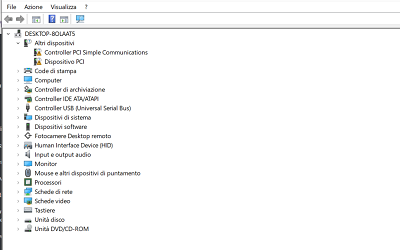
Управлението на устройства позволява да се въздейства върху отделни компоненти, което е полезно, когато периферно устройство има проблеми.
За актуализиране на драйвер:
Награди Windows + X и отвори Управление на устройства
Идентифицирайте категорията на компонента
Кликнете с десния бутон върху интересуващото ви устройство
Изберете Обнови драйвери
Избери Автоматично търси актуализиран драйвер
Windows ще търси по-нови версии онлайн.
Ако вече сте изтеглили драйвера от производителя, можете да го използвате Търси драйверите в компютъра и посочете правилната папка.
Този метод е полезен за актуализиране на драйвери на видео карти , USB контролер , аудио , чипсет , SSD/HDD и всеки устройство с проблеми.
Това е най-надеждният метод за получаване на драйвери актуализирани , оптимизирани и съвместими със специфични модели на хардуер.
Най-добре е да се използва главно за:
видео карти NVIDIA, AMD или Intel
звукови карти или чипсети
SSD и външни дискове
Wi-Fi или Ethernet мрежови карти
професионални принтери и периферни устройства
След като е идентифициран моделът на устройството, достатъчно е да изтеглите официалния драйвер и да го инсталирате директно или чрез Управление на устройства.
Много потребители предпочитат автоматични решения за бързо актуализиране на всички драйвери. Този подход е удобен, когато:
не се познават хардуерните модели на компютъра
Се цели да се сведе до минимум времето, отделено за поддръжка.
желаете да поддържате системата винаги актуална
Автоматичните инструменти са полезни, но трябва да се използват внимателно. Винаги е препоръчително да се предпочитат надеждни програми или официален софтуер, издаден от производителите, като се избягват непроверени приложения.
Обновяване на драйвери се препоръчват в различни случаи :
след инсталацията на нова версия на Windows
когато се добавя или се заменя хардуер
в присъствието на неполадки Моля, предоставете текста, който искате да преведа от италиански на български. неразпознати периферни устройства
ако компютърът показва внезапни забавяния
когато програма сигнализира за липса на съвместими драйвери
Една проверка всеки два или три месеца Обикновено е достатъчно за поддържане на стабилността на системата.
Windows 7 вече не получава официални актуализации, така че Windows Update може да не предоставя актуализирани драйвери. В този случай, Управление на устройства и сайтът на производителя стават съществени инструменти.
За основни компоненти като видео карти или мрежови карти може да бъде необходимо да инсталирате по-стари драйвери, но все още съвместими. Ако не намерите подходящи версии, може да бъде полезно да обмислите актуализация на операционната система.
За да обновите безопасно:
създай един точка за възстановяване преди инсталацията
проверете дали драйверът е съвместим с твоята хардуерна компонент
рестартирайте компютъра след инсталацията
провери за евентуални грешки в Управление на устройствата за идентифициране на останали проблеми
Благоразумният подход позволява да се избегнат грешки, които биха могли да застрашат стабилността на системата.
Обновяването на драйверите на компютъра е ключова процедура за поддържане на ефективността и надеждността му. С помощта на Windows Update, Device Manager и официалните драйвери от производителите, можете да поддържате системата актуализирана само с няколко стъпки.
Извършването на периодични проверки и насочени актуализации позволява подобряване на производителността, съвместимостта и стабилността, намалявайки риска от неизправности.
Искате ли да подобрите производителността на вашия компютър по цялостен начин?
Ако актуализирате драйверите и искате наистина да оптимизирате компютъра си, може да е полезно да проверите състоянието на операционната си система. В нашия сайт ще намерите селекция от оригинални Windows лицензи аз , идеални за преинсталиране, актуализиране или стабилизиране на вашия компютър.
 Как да активирате Microsoft Office 2010: Пълно ръководство
 Corel Draw 2023: новостите от софтуера
 Какви са най-добрите операционни системи за PC
 Какво е платформата Microsoft Windows Server
 Какво са и за какво служат RDS сървърите

Microsoft Publisher се затваря на 1 октомври 2026 г .: какво се случва с .pub файловете, кой ги губи наистина и как...

Как да отворим файл CDR без CorelDRAW: безплатни инструменти, онлайн конвертори и ограниченията на всеки от тях....

Какво е Microsoft Office? Ясно ръководство за пакета (Word, Excel, PowerPoint), за наличните версии и разликата между...

Какви са най-добрите PDF четци през 2026 година? Сравнение между безплатни и платени програми за Windows и Mac,...

Колко струва AutoCAD през 2026 година? Официална цена на абонамент Autodesk и алтернативи с перманентен лиценз за...

Колко струва пакетът Office през 2026 година? Сравнение между абонамент Microsoft 365 и перпетуален лиценз: реални...

Открийте как да възстановите Windows 7 по ефективен и безстресов начин. Решете общи проблеми и оптимизирайте вашия...

Имате нужда да инсталирате две операционни системи? Справете се с общите предизвикателства и намерете най-подходящото...

Най-добрите алтернативи на Photoshop през 2026 година. Открийте CorelDRAW, Affinity Photo, GIMP и други софтуери за...

Какво е ПК без операционна система и кога е подходящо да го купим. Разберете как да инсталирате Windows или Linux на...
Оставете коментар