
Microsoft Publisher kończy działalność 1 października 2026: co dzieje się z plikami .pub, kto naprawdę je traci i jak...
Aktualizacja sterowników komputera to kluczowa operacja do utrzymania komputera. stabilny , szybki i kompatybilny z najnowszymi technologiami. Sterowniki to małe oprogramowania, które pozwalają systemowi operacyjnemu prawidłowo komunikować się z każdym komponentem sprzętowym.
Nieaktualny sterownik może powodować awarie , spowolnienia , niewykryte urządzenia peryferyjne , prestazioni ridotte o errori improvvisi. Al contrario, mantenere i driver aggiornati garantisce maggiore stabilità e riduce il rischio di problemi tecnici.
tańczenie, które gromadzi i pogłębia wszystkie najbardziej skuteczne metody dla aktualizować sterowniki na Windows 10 i Windows 7 , z prostymi i szczegółowymi wyjaśnieniami dla każdego scenariusza.
Każdy komponent komputera wymaga aktualnego sterownika, aby działać poprawnie. Przestarzałe sterowniki mogą powodować:
ogólna powolność systemu
problemy z dźwiękiem lub obrazem
nierozeznane urządzenia USB
niestabilność sieci
błędy lub niebieskie ekrany
W wielu przypadkach, aktualizacja sterowników szybko rozwiązuje problemy, które wydają się o wiele poważniejsze.
Windows Update to najprostsza i najbardziej bezpośrednia metoda na utrzymanie aktualności głównych sterowników.
Aby kontynuować:
Otwórz Ustawienia
Wybierz Aktualizacja i bezpieczeństwo
Wejdź do Aktualizacja Windows
Kliknij na Sprawdź dostępność aktualizacji
aktualizacje sterowników, Windows zainstaluje je automatycznie. Czasami mogą one również pojawić się wśród Opcjonalne aktualizacje , szczególnie przydatne dla nowszych kart graficznych i urządzeń peryferyjnych.
Windows Update to doskonały punkt wyjścia, ponieważ oferuje zintegrowaną i bezpieczną metodę, chociaż nie zawsze zawiera najnowsze wersje.
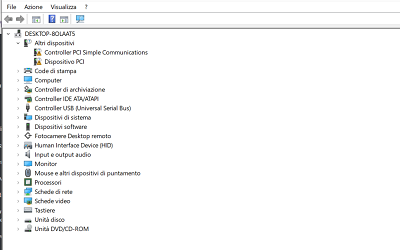
Zarządzanie urządzeniami pozwala na ingerencję w poszczególne komponenty, co jest przydatne, gdy urządzenie peryferyjne ma problemy.
Aby zaktualizować sterownik:
Nagrody Windows + X i otwórz Zarządzanie urządzeniami
Zidentyfikuj kategorię komponentu
Kliknij prawym przyciskiem myszy na wybranym urządzeniu
Wybierz Aktualizuj sterowniki
Wybierz Automatycznie szukaj aktualizacji sterownika
Windows będzie szukać nowszych wersji online.
Jeśli natomiast już pobrałeś sterownik od producenta, możesz go użyć. Szukaj sterowników w komputerze i wskazać poprawny folder.
Ta metoda jest przydatna do aktualizacji sterowników. karty graficzne , kontroler USB , dźwięk , chipset , SSD/HDD i każde urządzenie z problemami.
To jest najbardziej niezawodna metoda na uzyskanie sterowników zaktualizowane , zoptymalizowane i są kompatybilne z określonymi modelami sprzętu.
Należy go przede wszystkim używać do:
karty graficzne NVIDIA, AMD lub Intel
karty dźwiękowe lub chipsety
SSD i dyski zewnętrzne
karty sieciowe Wi-Fi lub Ethernet
drukarki i profesjonalne urządzenia peryferyjne
Po zidentyfikowaniu modelu urządzenia, wystarczy pobrać oficjalny sterownik i zainstalować go bezpośrednio lub za pomocą Menedżera urządzeń.
Wielu użytkowników preferuje automatyczne rozwiązania aby szybko zaktualizować wszystkie sterowniki. Ten sposób jest wygodny, gdy:
nie znamy modeli sprzętu komputerowego PC
chce się zminimalizować czas poświęcony na konserwację
chce się utrzymać system zawsze aktualny
Automatyczne narzędzia są użyteczne, ale należy z nich korzystać z ostrożnością. Zawsze zaleca się wybieranie niezawodnych programów lub oficjalnych oprogramowań wydanych przez producentów, unikając niezweryfikowanych aplikacji.
Aktualizacje sterowników są zalecane w różnych przypadkach :
po instalacji nowa wersja Windowsa
kiedy dodajesz lub wymieniasz sprzęt
w obecności awarie lub nierozpoznane urządzenia peryferyjne
jeśli komputer pokazuje nagłe spowolnienia
kiedy program sygnalizuje brak kompatybilnych sterowników
Jedno sprawdzenie każde dwa lub trzy miesiące jest zazwyczaj wystarczające do utrzymania systemu stabilnym.
Windows 7 nie otrzymuje już oficjalnych aktualizacji, więc Windows Update może nie dostarczać aktualnych sterowników. W takim przypadku, Menedżer urządzeń i strona producenta stają się niezbędnymi narzędziami.
Dla podstawowych komponentów, takich jak karty graficzne czy karty sieciowe, może być konieczne zainstalowanie starszych, ale nadal kompatybilnych sterowników. Jeśli nie można znaleźć odpowiednich wersji, może być warto rozważyć aktualizację systemu operacyjnego.
Aby bezpiecznie zaktualizować:
stwórz jeden punkt przywracania przed instalacją
sprawdź, czy sterownik jest kompatybilny ze swoim sprzętem komputerowym
Uruchom ponownie komputer po instalacji.
sprawdź ewentualne błędy w Zarządzaniu urządzeniami do zidentyfikowania pozostałych problemów
Ostrożne podejście pozwala uniknąć błędów, które mogłyby zagrażać stabilności systemu.
Aktualizacja sterowników komputera to kluczowy proces, aby utrzymać go w stanie sprawności i niezawodności. Dzięki Windows Update, Zarządzaniu urządzeniami i oficjalnym sterownikom od producentów, można utrzymać system na bieżąco w kilku prostych krokach.
Przeprowadzanie regularnych kontroli i celowych aktualizacji pozwala poprawić wydajność, kompatybilność i stabilność, zmniejszając ryzyko awarii.
Chcesz kompleksowo poprawić wydajność swojego komputera?
Jeśli aktualizujesz sterowniki i naprawdę chcesz zoptymalizować swój komputer, może być przydatne sprawdzenie również stanu twojego systemu operacyjnego. Na naszej stronie znajdziesz wybór. oryginalne licencje Windows i , idealne do ponownej instalacji, aktualizacji lub stabilizacji twojego komputera.
 Jak aktywować Microsoft Office 2010: Kompletny Przewodnik
 Corel Draw 2023: nowości w oprogramowaniu
 Jakie są najlepsze systemy operacyjne dla komputerów PC
 Co to jest platforma Microsoft Windows Server
 Co to są i do czego służą serwery RDS

Microsoft Publisher kończy działalność 1 października 2026: co dzieje się z plikami .pub, kto naprawdę je traci i jak...

Jak otworzyć plik CDR bez CorelDRAW: darmowe narzędzia, konwertery online i ich ograniczenia. Praktyczny przewodnik z...

Co to jest Microsoft Office? Jasny przewodnik po pakiecie (Word, Excel, PowerPoint), dostępnych wersjach i różnicy...

Jakie są najlepsze czytniki PDF w 2026 roku? Porównanie darmowych i płatnych programów dla Windows i Mac, w tym...

Ile kosztuje AutoCAD w 2026 roku? Oficjalna cena subskrypcji Autodesk i alternatywy z wieczystą licencją, aby...

Ile kosztuje pakiet Office w 2026 roku? Porównanie subskrypcji Microsoft 365 i licencji wieczystej: rzeczywiste ceny...

Dowiedz się, jak skutecznie i bez stresu przywrócić Windows 7. Rozwiąż powszechne problemy i optymalizuj swój...

Potrzebujesz zainstalować dwa systemy operacyjne? Sprostaj powszechnym wyzwaniom i znajdź najlepsze rozwiązanie do...

Najlepsze alternatywy dla Photoshopa w 2026 roku. Odkryj CorelDRAW, Affinity Photo, GIMP i inne oprogramowanie do...

Co to jest komputer bez systemu operacyjnego i kiedy warto go kupić. Dowiedz się, jak zainstalować Windows lub Linux...
Zostaw komentarz